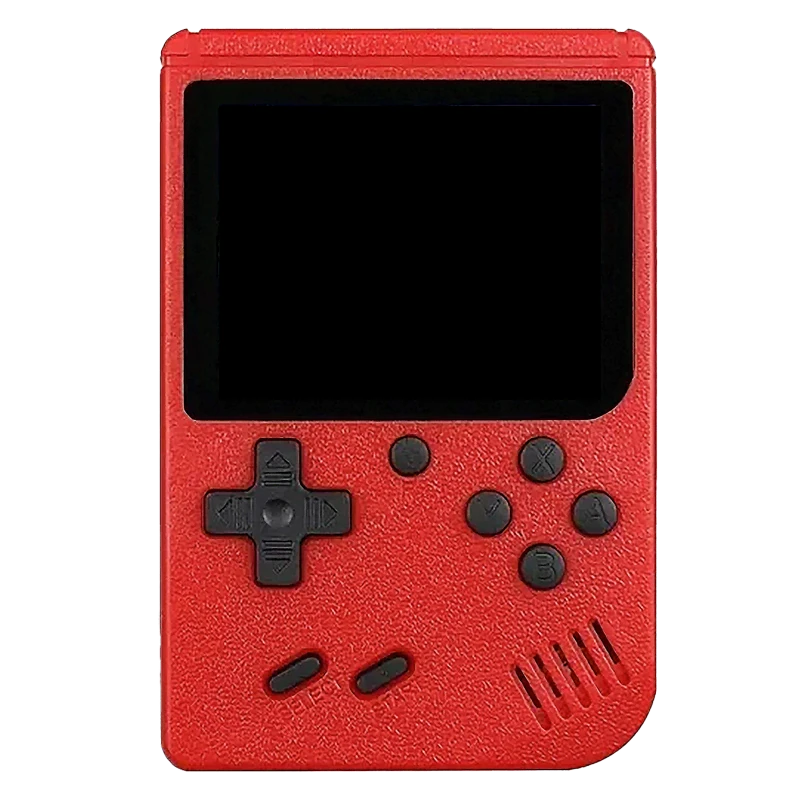
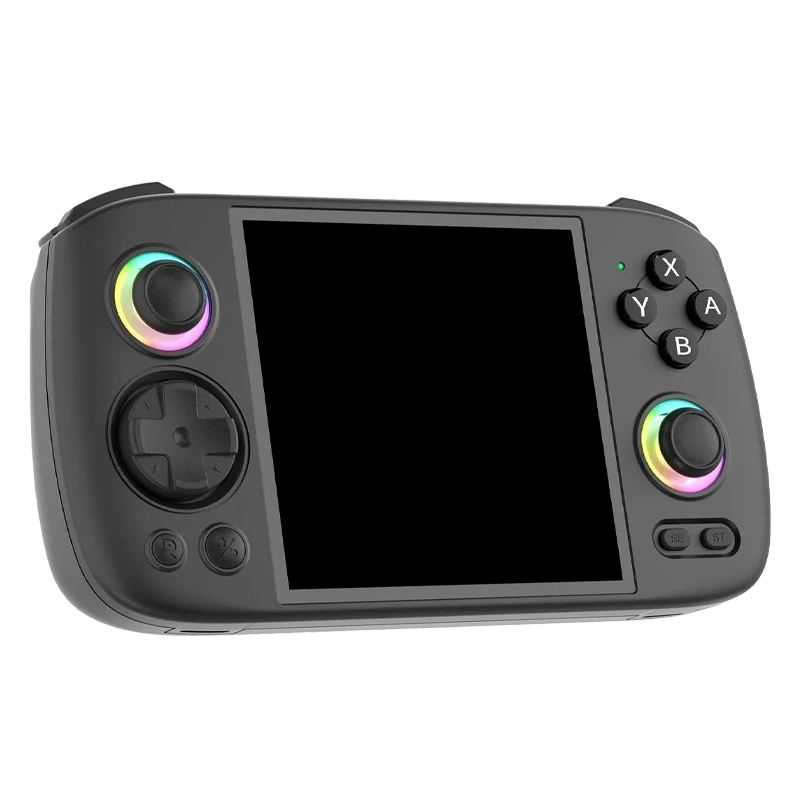
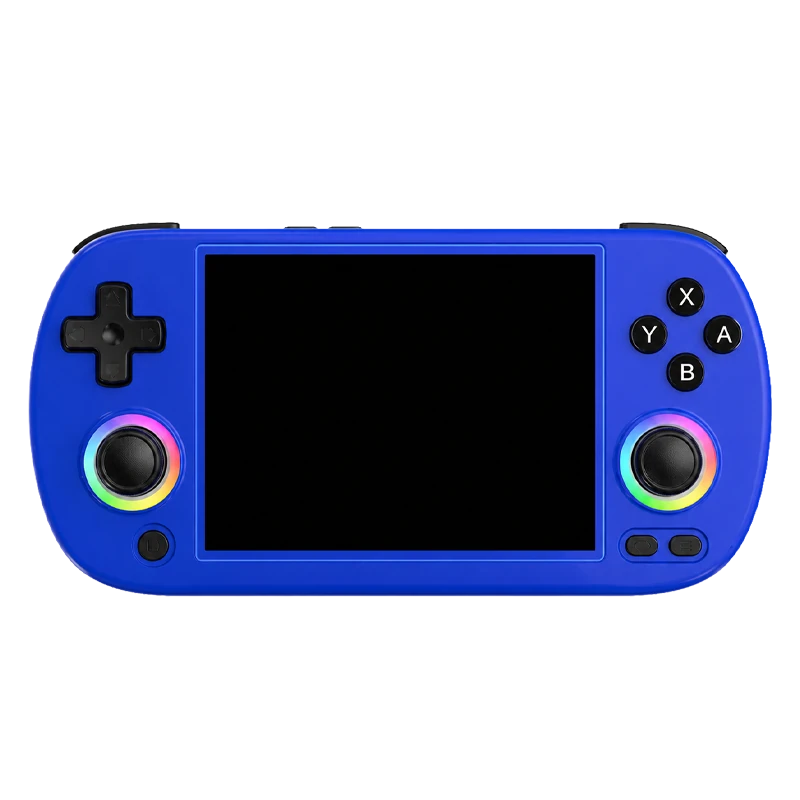
Antes de configurar un RN4, identifica el modelo, tu dispositivo y el modo de conexión que admite esa versión. Prueba un solo mando y comprueba tres niveles: detección en el equipo, respuesta en el menú y botones dentro del juego. Esta guía ayuda a preparar la prueba; el emparejamiento exacto debe seguir el manual de tu unidad.
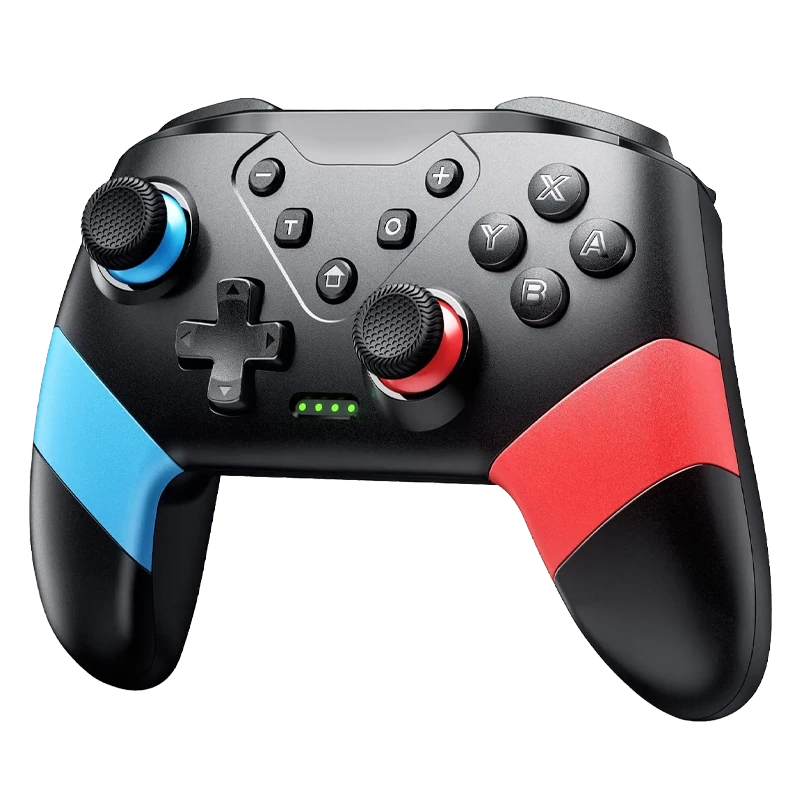
Identifica tu mando antes de conectarlo
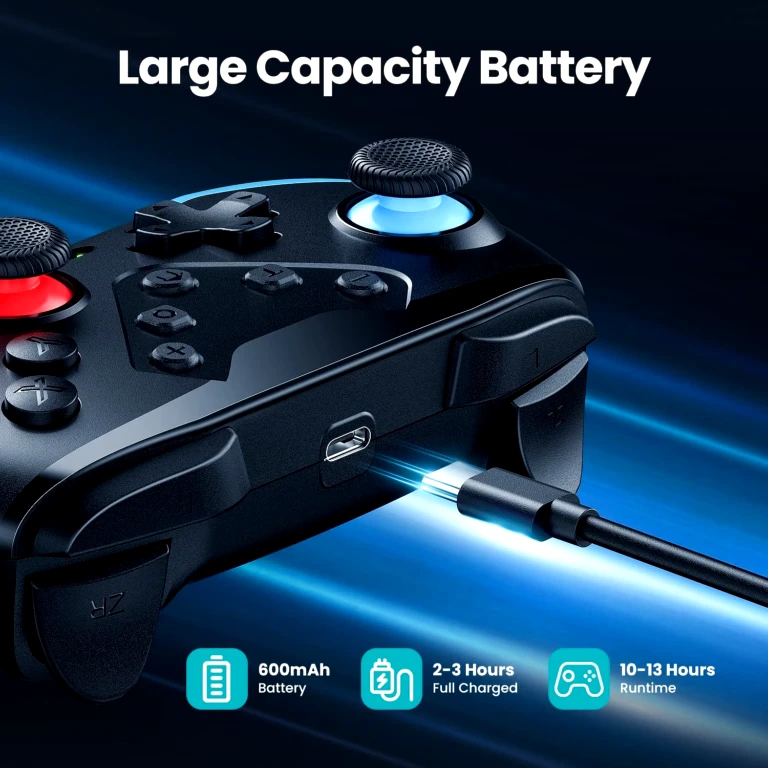
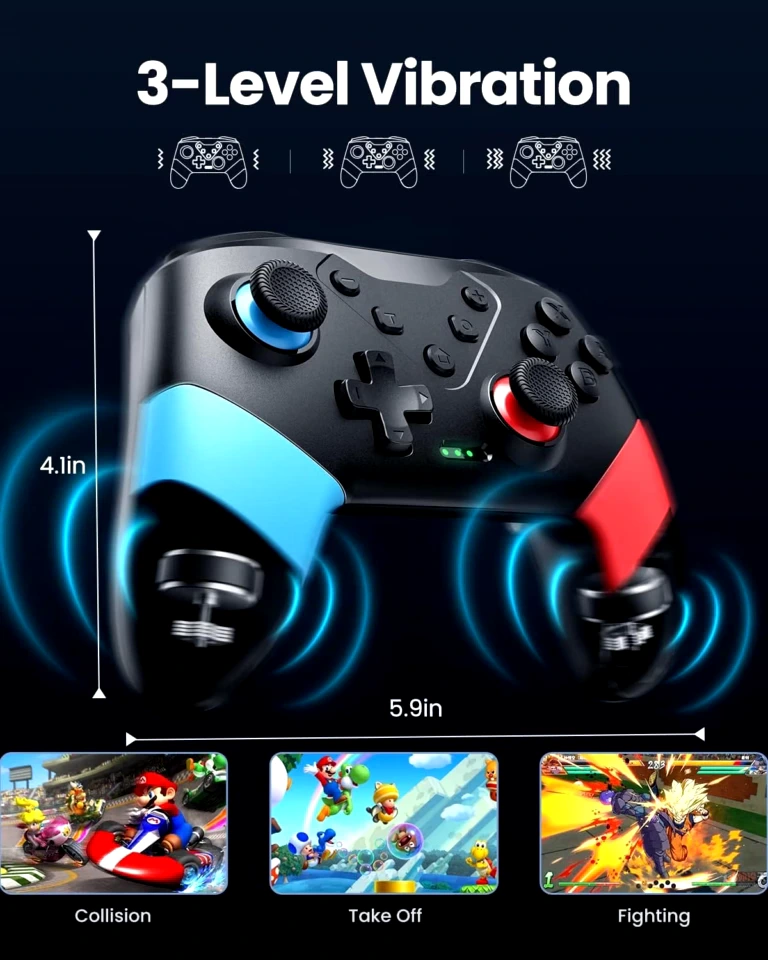
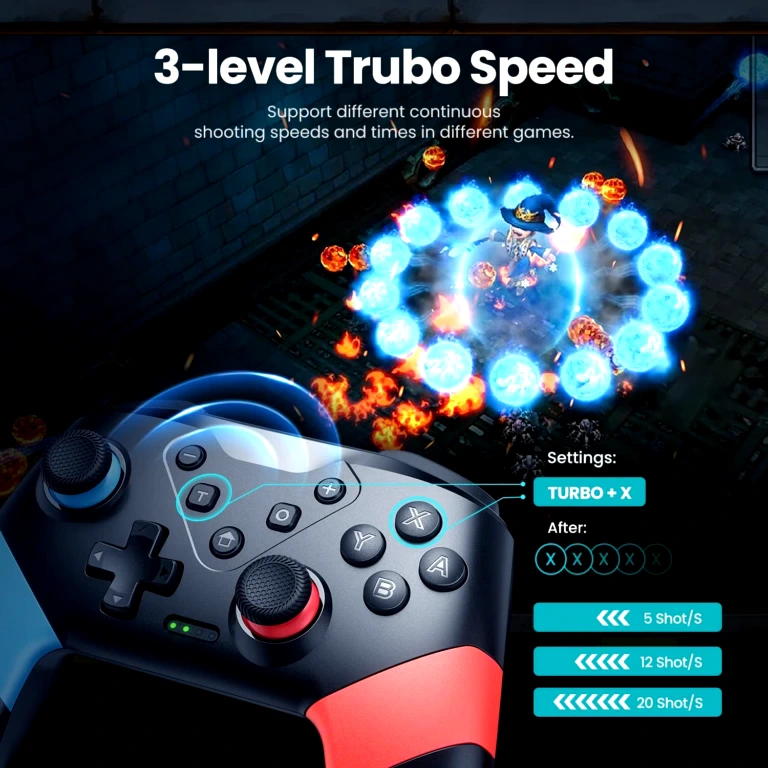
RN4 Plus, Light, Star y Pro son referencias distintas. La ficha de cada una debe confirmar dispositivo, sistema, modo y accesorios. Un acabado o el nombre Pro no acreditan funciones universales, menor latencia o compatibilidad con cualquier consola. Las fotos siguientes son de RN4 Plus, no un manual común de toda la familia.
| Modelo | Punto que debes confirmar | Review documental |
|---|---|---|
| RN4 Plus | Dispositivo, modo y cable o receptor del paquete. | Fotos y opciones de RN4 Plus |
| RN4 Light | Acabado: descripción azul con estrellas frente a atributo negro con rayos RGB. Pide aclaración. | Revisar la discrepancia de Light |
| RN4 Star | Acabado: descripción oscura con rayos frente a atributo azul con luces RGB. Confirma la unidad. | Revisar la discrepancia de Star |
| RN4 Pro | Compatibilidad con el ordenador y el software, si usas un disco externo de juegos. | Controles y opciones de RN4 Pro |
Prepara equipo modo y accesorios primero
- 01 · Anota el equipoIdentifica modelo del dispositivo, sistema y versión. Si el manual no los contempla, consulta compatibilidad antes de emparejar.
- 02 · Revisa la conexiónConfirma el modo admitido por esta versión y si requiere cable o receptor. Un puerto de carga no demuestra conexión de datos.
- 03 · Comprueba el paqueteContrasta cables y receptor con la opción recibida. Carga siguiendo sus indicaciones; no deduzcas requisitos de otro RN4.
- 04 · Prueba una unidadSigue la secuencia del manual para ese modo y verifica primero la detección. No pruebes combinaciones de botones de otro modelo.
Para usar un segundo mando, confirma que el dispositivo y el juego admiten ese número de jugadores. Repite la comprobación con cada unidad antes de atribuir un fallo a la iluminación o a la capacidad de un disco.
Windows 11: comprueba primero la detección
Sigue este recorrido solo si la documentación de tu unidad confirma Bluetooth y compatibilidad con Windows. Si utilizas cable o receptor propio, no lo busques como dispositivo Bluetooth por defecto. Estos pasos corresponden a Windows 11, no a una combinación de botones común para RN4Light y RN4Plus.
- 01 · Activa Bluetooth en el PCAbre Inicio → Configuración → Bluetooth y dispositivos. Comprueba que el equipo dispone de Bluetooth y está activado.
- 02 · Añade el dispositivoEn Dispositivos, selecciona Agregar dispositivo y Bluetooth. Haz visible el mando siguiendo las instrucciones de su unidad; no pruebes combinaciones de otro RN4.
- 03 · Contrasta el nombre y conectaSelecciona el dispositivo que corresponda a tu mando y sigue las indicaciones. Anota el nombre detectado y el resultado antes de configurar botones dentro del juego.
Si el mando ya aparece en Windows pero no conecta, Microsoft propone quitarlo y volver a agregarlo. Hazlo solo tras identificar la entrada de ese mando y disponer de su procedimiento de emparejamiento. Si Windows lo detecta y el fallo aparece únicamente dentro de un juego, continúa con la tabla siguiente antes de cambiar otras configuraciones.
Fuentes de esta ampliación, consultadas el 25/10/2026: Microsoft, emparejar un dispositivo Bluetooth, agregar un dispositivo en Windows 11 y resolver problemas de conexión. Son instrucciones del sistema; no acreditan por sí solas las funciones o compatibilidades de una revisión del mando.
Localiza dónde deja de responder primero
| Lo que observas | Siguiente comprobación | Qué anotar |
|---|---|---|
| No se detecta en el equipo | Revisar modo, conexión, accesorios y compatibilidad documentada. | Modelo, dispositivo, sistema y modo utilizado. |
| Responde en el menú, falla dentro del juego | Revisar la asignación y configuración del juego o emulador. | Qué botón cambia y si ocurre en un título o en varios. |
| Una función adicional no aparece | Consultar si está admitida en ese dispositivo y modo. | Función esperada y referencia del manual. |
| Falla al añadir otro jugador | Confirmar multijugador y comprobar cada mando por separado. | Número de mandos y resultado individual. |
Configura botones según tu aplicación concreta
La detección del mando y la asignación del juego son comprobaciones distintas. Si utilizas RetroBat en un PC compatible, continúa con su guía específica para menú y emulador. Si utilizas otra aplicación, sigue sus instrucciones; no trasladamos automáticamente rutas o ajustes de RetroBat a otro sistema.
Prepara una consulta con datos útiles
Anota referencia del RN4, dispositivo, sistema, modo de conexión, accesorio usado y dónde empieza el fallo. Describe la secuencia que seguiste en el manual. Adjunta una foto de etiqueta o conexiones por el canal privado de soporte, ocultando datos del pedido; no publiques números de pedido en comentarios.
Siguiente nivel: compara y encuentra ayuda
Desliza la tabla para ver todas las columnas ↔
| Modelo | Formato / pantalla | Opciones de memoria | En qué fijarse |
|---|---|---|---|
| RN4Plus ↗ | Mando inalámbrico | Confirmar variante en ficha | Conecta según dispositivo modo y paquete |
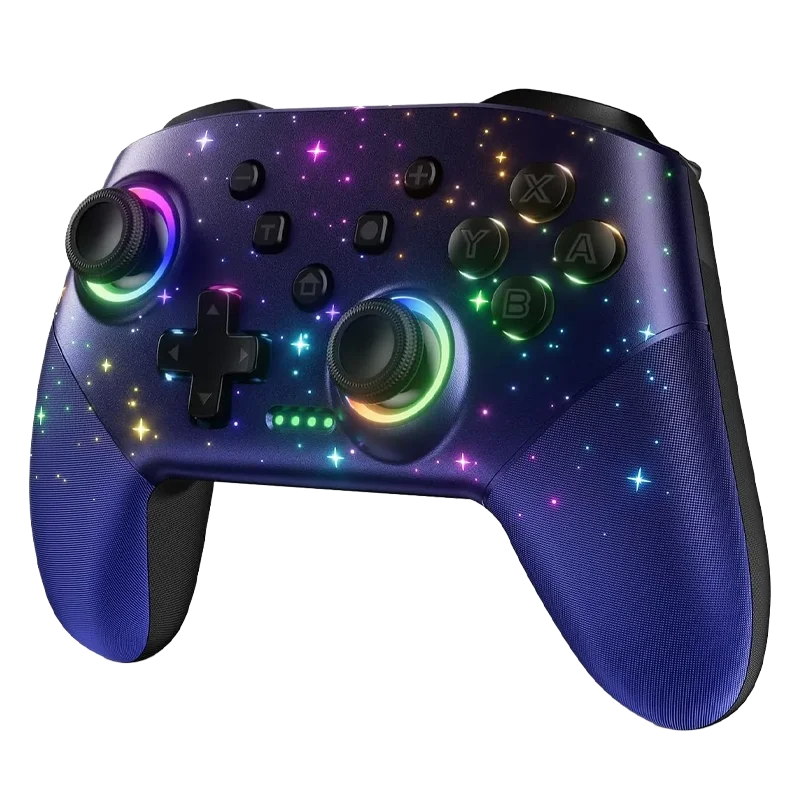 RN4Light ↗ | Mando inalámbrico | Confirmar variante en ficha | Aclara el acabado antes de elegir |
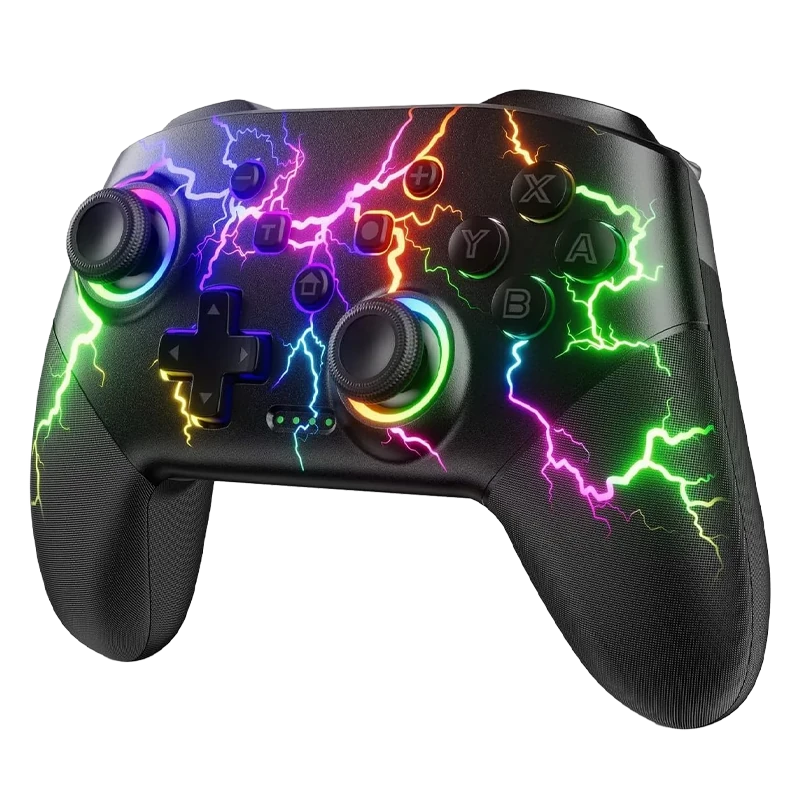 RN4Star ↗ | Mando inalámbrico | Confirmar variante en ficha | Confirma la versión antes de comprar |
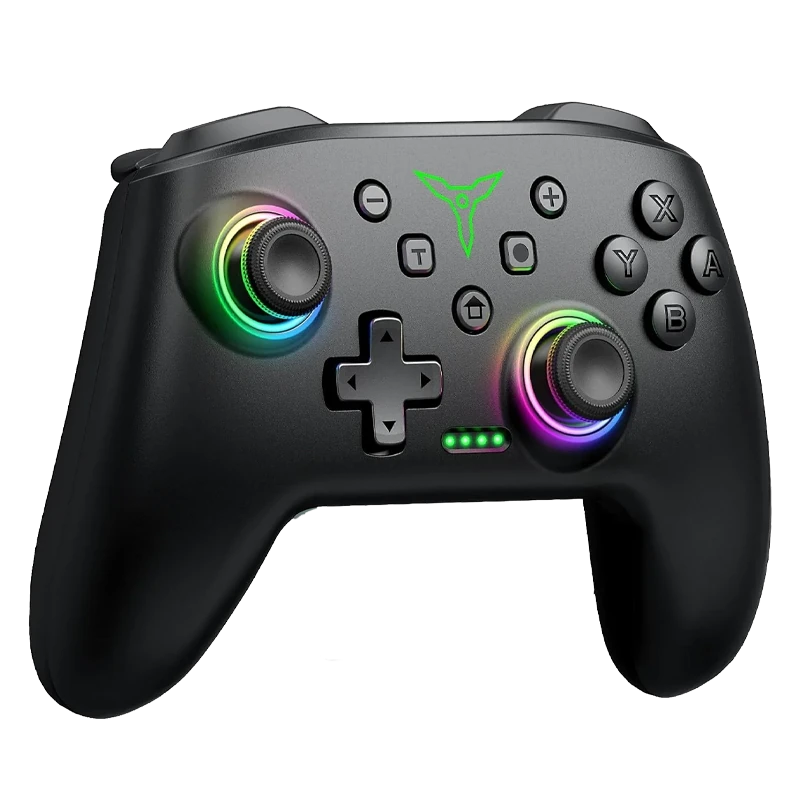 RN4Pro ↗ | Mando inalámbrico | Confirmar variante en ficha | Comprueba conexión funciones y equipo destino |
4 modelos en la comparativa.
| RN4Light ↗ | Mando inalámbrico | Confirmar variante en ficha | Aclara el acabado antes de elegir |
|---|---|---|---|
| RN4Plus ↗ | Mando inalámbrico | Confirmar variante en ficha | Conecta según dispositivo modo y paquete |
| RN4Pro ↗ | Mando inalámbrico | Confirmar variante en ficha | Comprueba conexión funciones y equipo destino |
| RN4Star ↗ | Mando inalámbrico | Confirmar variante en ficha | Confirma la versión antes de comprar |
Fuentes comerciales de RN4 Plus, Light, Star y Pro comprobadas el 20/10/2026; enlaces a fichas vigentes desde sus reviews. Guía documental de SVP Game, marca vinculada a la tienda. Sin prueba física ni secuencias de emparejamiento no documentadas. Las discrepancias de acabado permanecen pendientes de aclaración comercial.