
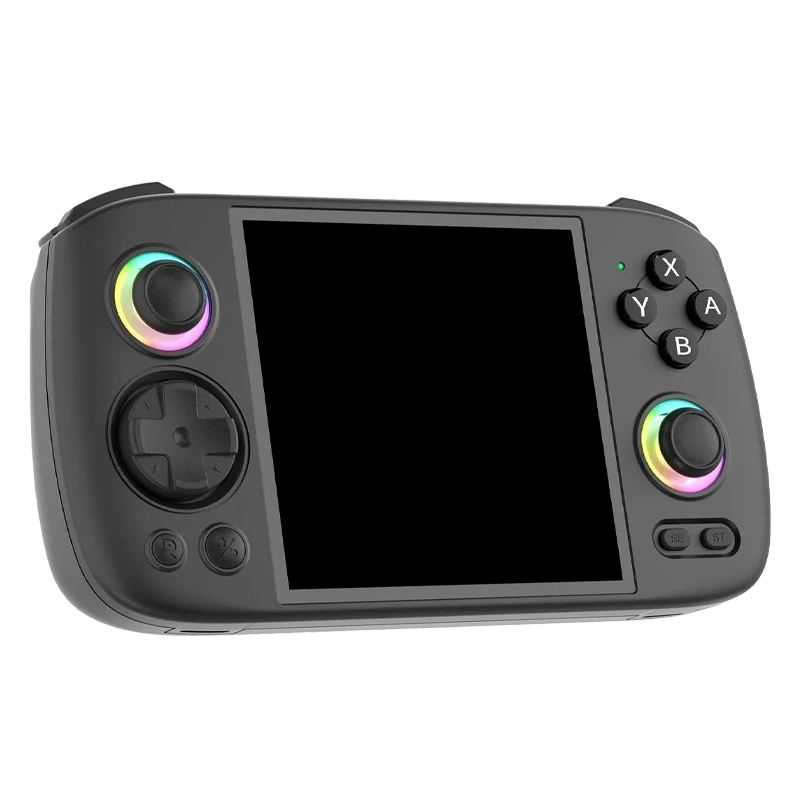
La RG Cube de esta guía utiliza Android 13. Empieza por identificar la versión recibida, probar pantalla y controles, y localizar dónde guardan los datos tus aplicaciones. No confundas RG Cube con CubeXX ni apliques una imagen de tarjeta de una portátil Linux para configurar Android.
Identifica modelo sistema y almacenamiento primero
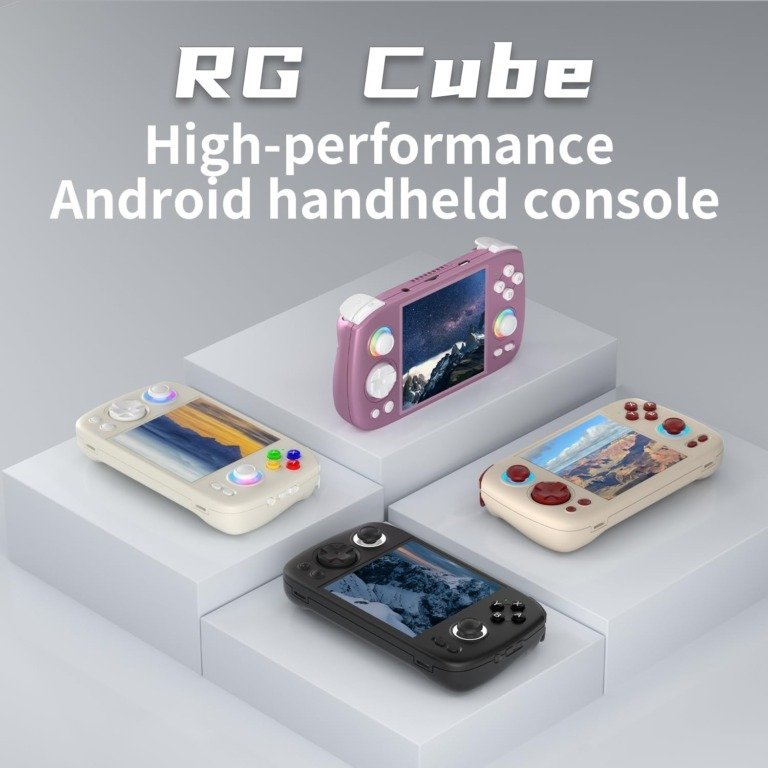
La ficha oficial de RG Cube publica Android 13, 8 GB de RAM y 128 GB de almacenamiento interno. La microSD es una ampliación separada: confirma si tu paquete la incluye. La RAM no es espacio para archivos y copiar una tarjeta no equivale a conservar todo el dispositivo.
| Dato | Qué significa al preparar tu consola | Qué comprobar |
|---|---|---|
| RG Cube · Android 13 | Identifica el entorno de aplicaciones de esta guía. | Modelo y versión que muestra tu unidad. |
| 8 GB de RAM | Memoria de trabajo, distinta del almacenamiento. | No deducir más espacio de biblioteca desde esa cifra. |
| 128 GB internos | Almacenamiento incorporado publicado por el fabricante. | Espacio utilizado y ubicación elegida por cada aplicación. |
| microSD adicional | Unidad separada, si está incluida o la añades. | Contenido, ubicación y copia antes de modificarla. |
Completa tu primera sesión en Android
- 01 · Anota la versiónConsulta la información del sistema y conserva el nombre del modelo, versión de Android y configuración recibida. Los nombres de los menús pueden variar.
- 02 · Prueba pantalla y controlesComprueba respuesta táctil, botones, sonido y una aplicación con la configuración original. Sigue el manual de tu unidad para carga y apagado.
- 03 · Localiza tus archivosIdentifica si están en almacenamiento interno o microSD. Si una aplicación solicita seleccionar carpeta, elige la ubicación que realmente contiene los archivos que necesita.
- 04 · Prueba una aplicaciónComprueba su menú y una partida antes de cambiar ajustes. Si reconoce controles de forma diferente, revisa su asignación, no una combinación de otra consola.
- 05 · Conserva los datosComprueba cómo exportar o copiar partidas y ajustes de esa aplicación antes de actualizar, borrar datos o sustituir almacenamiento.
Separa Android aplicación archivos y partida
| Qué observas | Siguiente comprobación | Qué evitar |
|---|---|---|
| Android funciona, una aplicación no abre | Identificar aplicación, versión y mensaje exacto. | Reinstalar todo el sistema por ese único fallo. |
| La aplicación abre, pero no encuentra archivos | Comprobar carpeta seleccionada, ubicación y acceso concedido a esa carpeta. | Mover o borrar toda la biblioteca sin identificar la ruta. |
| El menú responde, el juego cambia botones | Revisar controles de la aplicación o emulador usado. | Aplicar ajustes de RetroBat o Linux como si fueran equivalentes. |
| Una partida no aparece tras un cambio | Revisar la aplicación, versión, ubicación y copia que tenías. | Suponer que un estado del emulador sirve en cualquier otro programa. |
Conserva los datos antes de actualizar
Comprueba qué guarda cada aplicación y qué puedes exportar. La ayuda oficial de copias de Android advierte que no todas las aplicaciones permiten respaldar y restaurar todos sus datos. Una copia de microSD tampoco acredita que hayas guardado las aplicaciones, ajustes o partidas del almacenamiento interno; verifica el contenido de tu copia.
Qué estás actualizando: sistema, aplicación o biblioteca
| Cambio | Cómo identificarlo | Qué revisar antes |
|---|---|---|
| Sistema de RG Cube | ANBERNIC publica actualizaciones OTA para este modelo Android. | Anota versión y compilación de tu unidad y lee el aviso del fabricante para RG Cube, no CubeXX. No elijas un archivo por tener un número más alto. |
| Aplicación distribuida por Google Play | Si tu instalación usa Play Store: perfil → Gestionar apps y dispositivo → Actualizaciones disponibles → Ver detalles. | Identifica la aplicación concreta y sus cambios antes de actualizarla. Esta ruta no equivale a actualizar el sistema ni cubre todas las apps preinstaladas o instaladas por otra vía. |
| Biblioteca o partidas | Son archivos y datos que puede gestionar cada aplicación. | Comprueba ubicación y exportación de partidas y ajustes. Sustituir una carpeta de juegos no actualiza Android ni conserva automáticamente los datos de una app. |
Fuentes consultadas el 01/11/2026: comunicado OTA de ANBERNIC para su serie Android y actualización de aplicaciones en Google Play. El comunicado y el índice de descargas del fabricante muestran referencias de versiones distintas; consulta la información aplicable a tu unidad, sin tratar un número de esta guía como la última versión universal. No se instala ni se selecciona aquí un paquete de sistema.
Consulta recursos de Cube sin confundirlos
El índice oficial de ANBERNIC distingue RG Cube y RG CubeXX. Usa el apartado del modelo exacto y lee sus instrucciones antes de actualizar; aquí no se selecciona un paquete ni se prescribe un flasheo. Si la documentación o la revisión no coinciden, consulta soporte antes de continuar.
Siguiente nivel: compara y encuentra ayuda
Desliza la tabla para ver todas las columnas ↔
| Modelo | Formato / pantalla | Opciones de memoria | En qué fijarse |
|---|---|---|---|
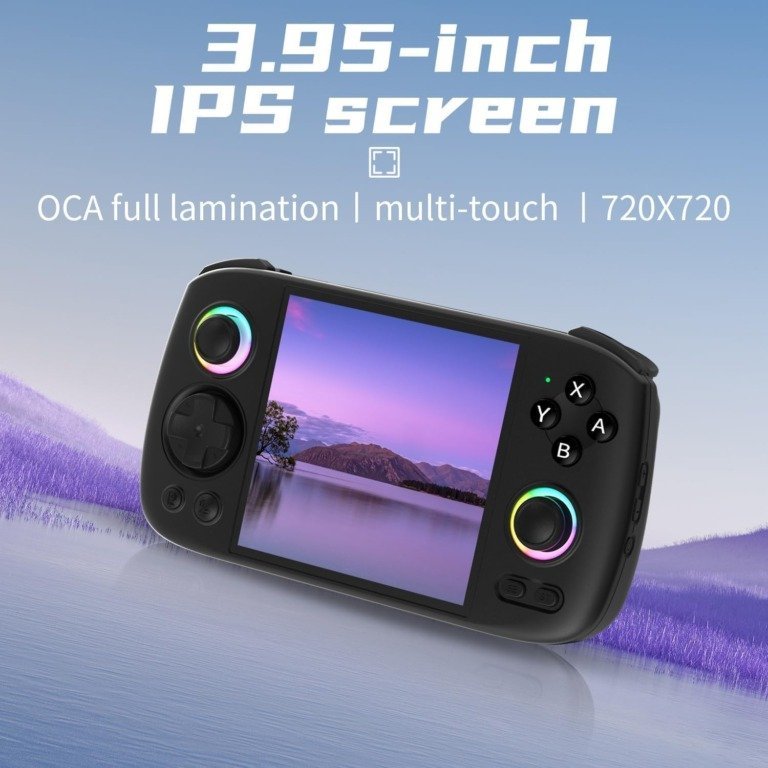
| RG Cube ↗ | Portátil Android 3,95″ táctil · 720 × 720 | Confirmar variante en ficha | RG Cube: pantalla cuadrada y Android |
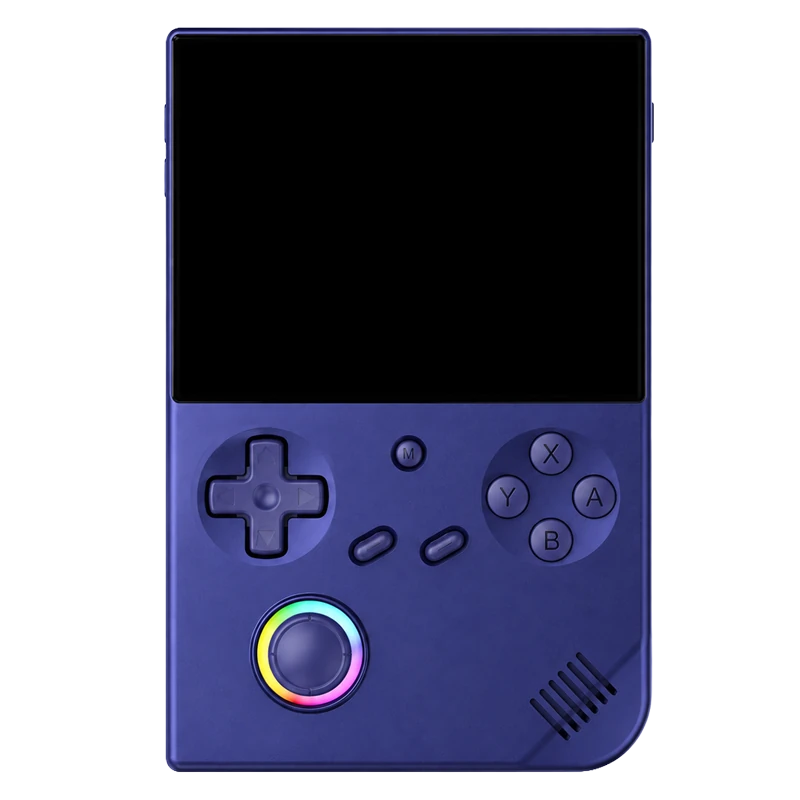 Anbernic RG40XX V ↗ | Portátil vertical 4″ · 640 × 480 | Confirmar variante en ficha | RG40XX V: pantalla de 4 pulgadas vertical |
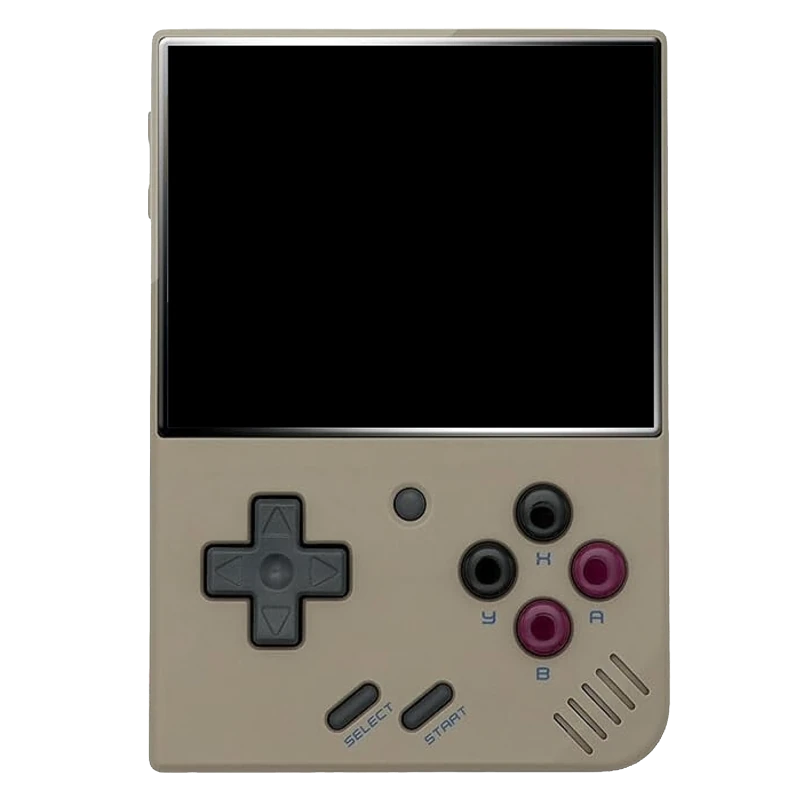 Miyoo Mini Plus ↗ | Portátil vertical 3,5″ · 640 × 480 | 64 GB | Miyoo Mini Plus: equipo y software por separado |
3 modelos en la comparativa.
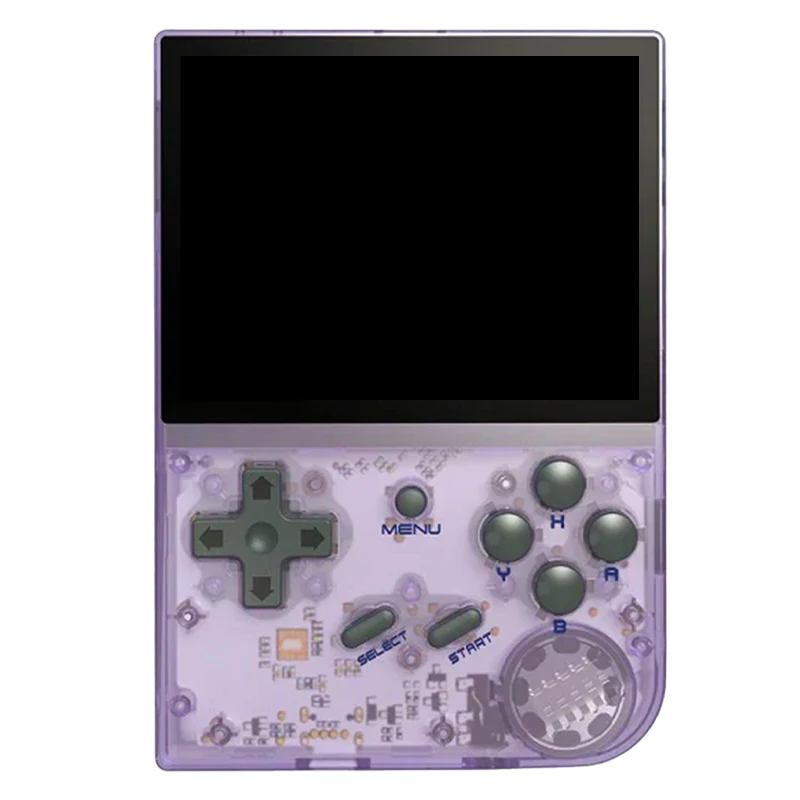 Anbernic RG35XX ↗ | Portátil vertical | 64 GB | RG35XX: identifica la revisión antes de elegir |
|---|---|---|---|
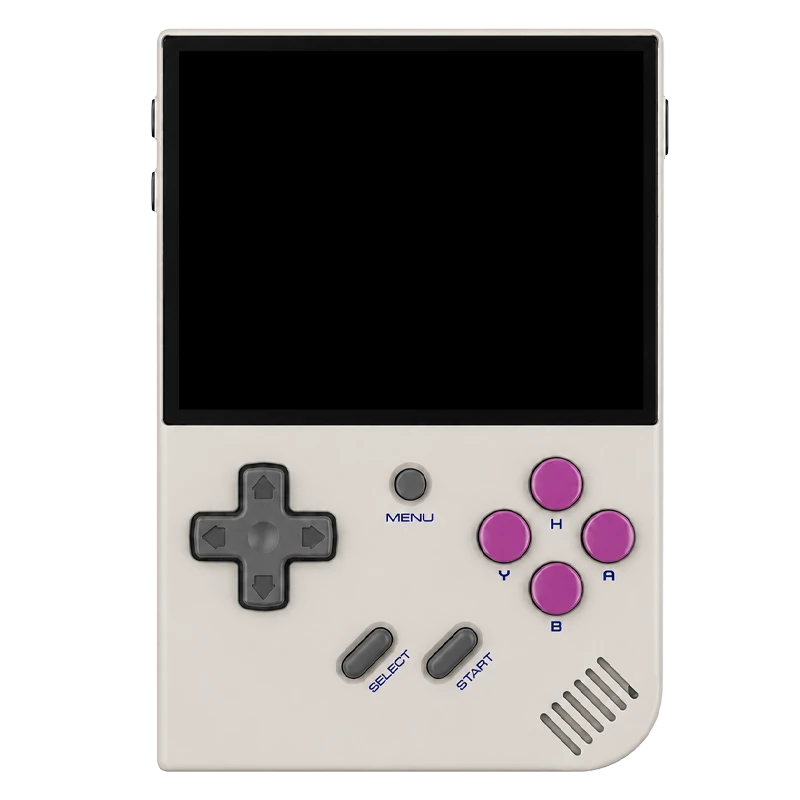 Anbernic RG35XX Plus ↗ | Portátil vertical 3,5″ · 640 × 480 | Confirmar variante en ficha | RG35XX Plus: formato vertical y datos publicados |
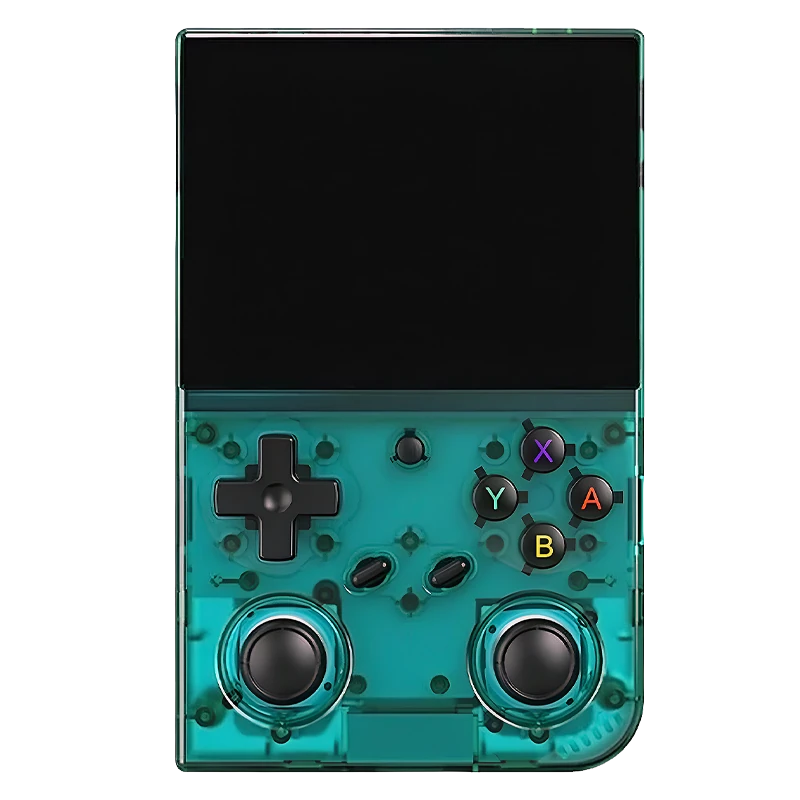 Anbernic RG35XX Pro ↗ | Portátil vertical 3,5″ · 640 × 480 | 128 GB · 256 GB · 64 GB | RG35XX Pro: pantalla y controles para comparar |
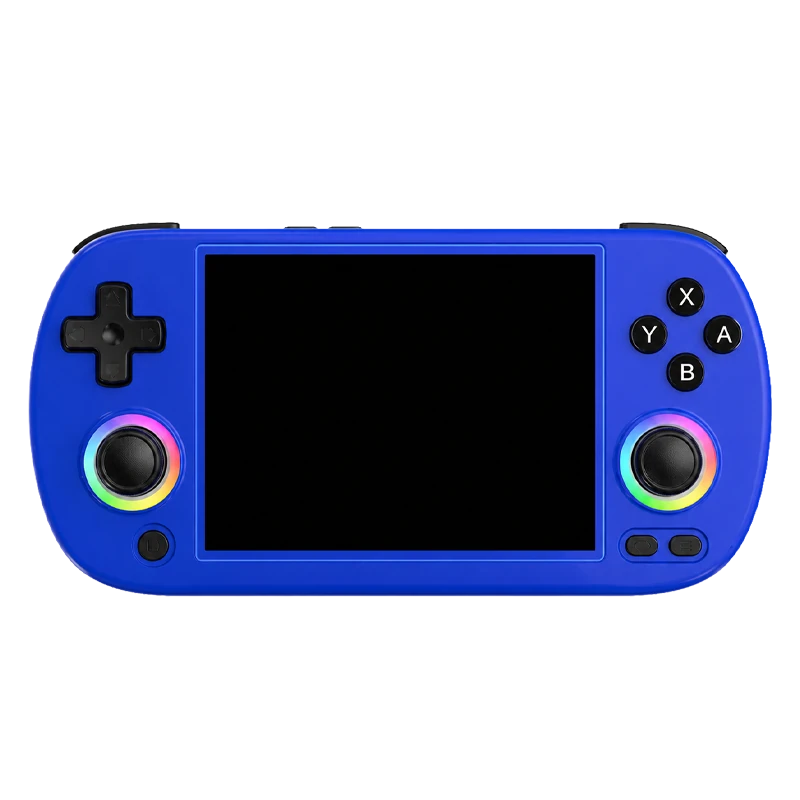 Anbernic RG40XX H ↗ | Portátil horizontal 4″ · 640 × 480 | Confirmar variante en ficha | RG40XX H: pantalla de 4 pulgadas horizontal |
| Anbernic RG40XX V ↗ | Portátil vertical 4″ · 640 × 480 | Confirmar variante en ficha | RG40XX V: pantalla de 4 pulgadas vertical |
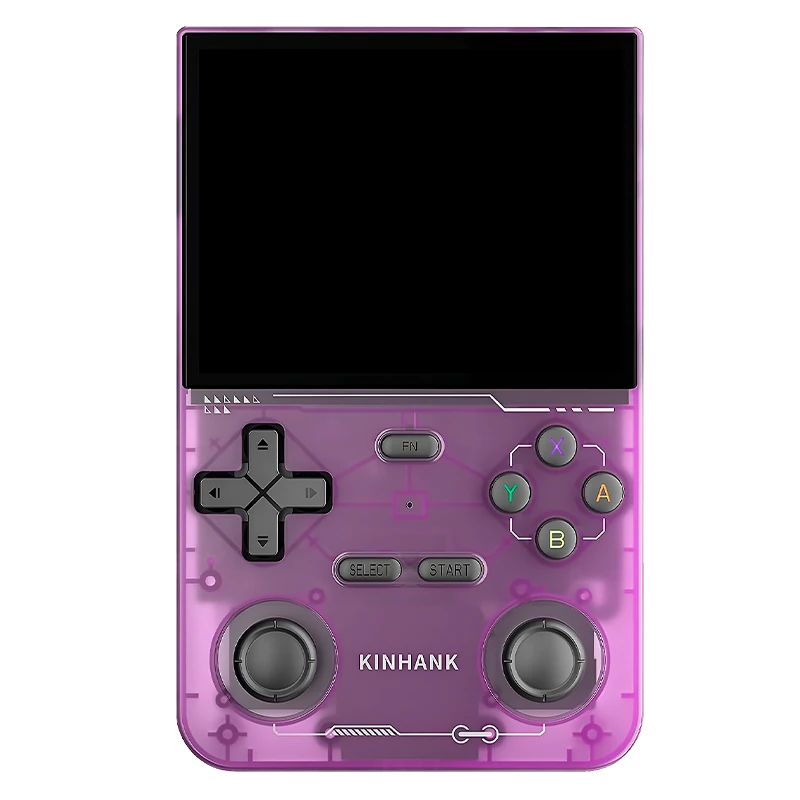 Kinhank K36 ↗ | Consola portátil | Confirmar variante en ficha | K36: identifica sistema y paquete recibido |
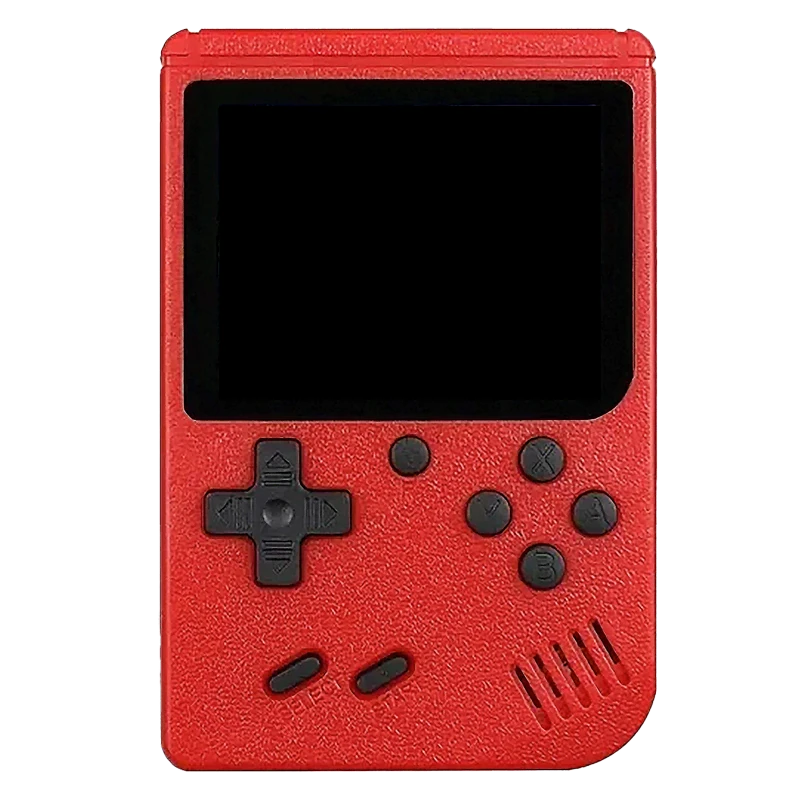 Mini 400 ↗ | Consola portátil | Confirmar variante en ficha | Identifica RNP400 y sus funciones documentadas |
| Miyoo Mini Plus ↗ | Portátil vertical 3,5″ · 640 × 480 | 64 GB | Miyoo Mini Plus: equipo y software por separado |
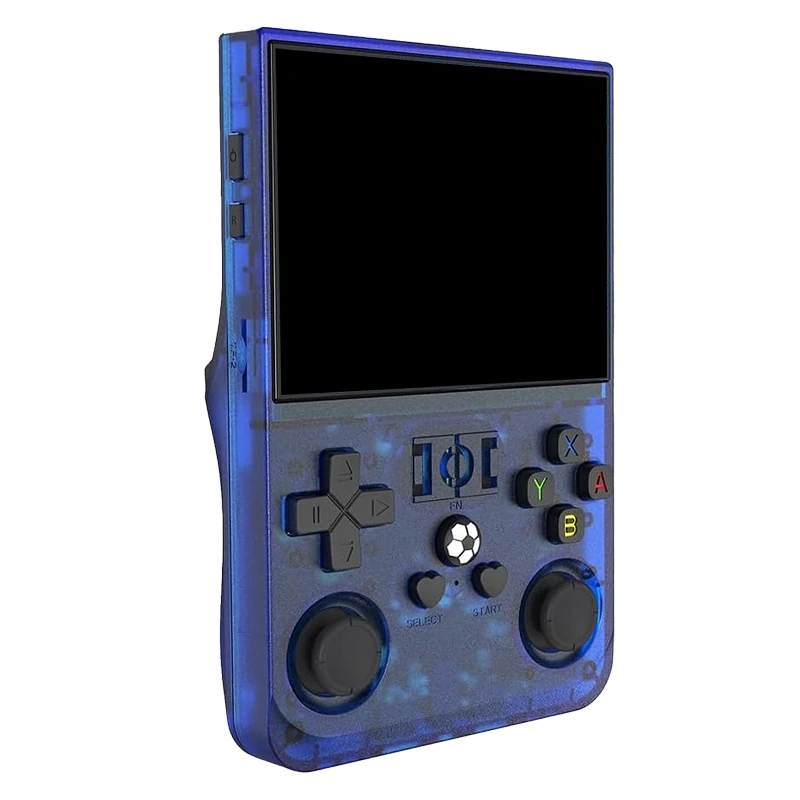 R36 Pro ↗ | Portátil vertical | 128 GB · 64 GB | R36 Pro: compara variante y controles |
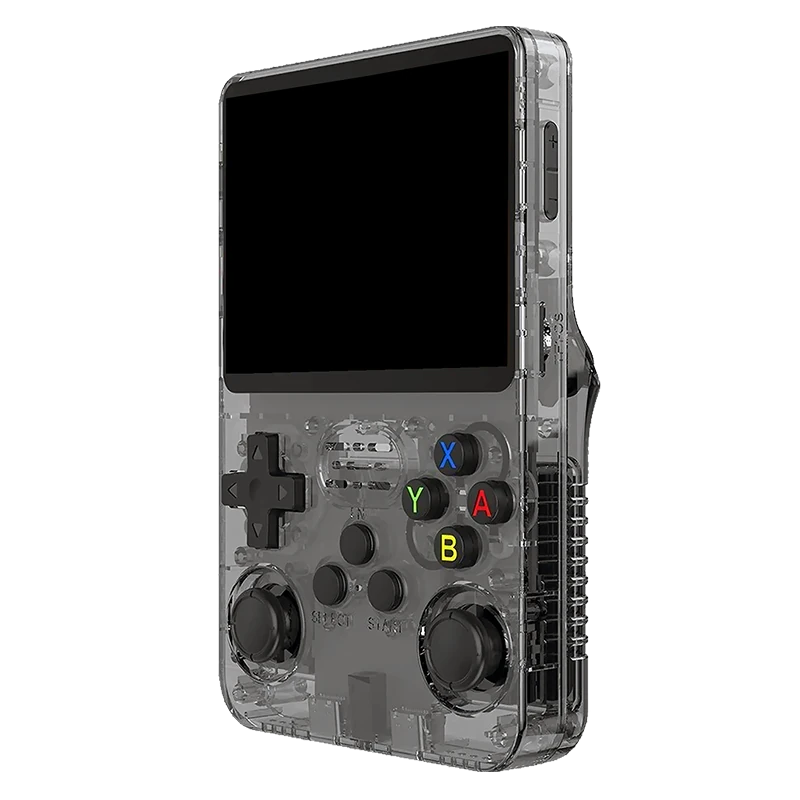 R36S ↗ | Portátil vertical IPS 3,5″ · 640 × 480 | 128 GB · 64 GB | Elige R36S por uso y revisión |
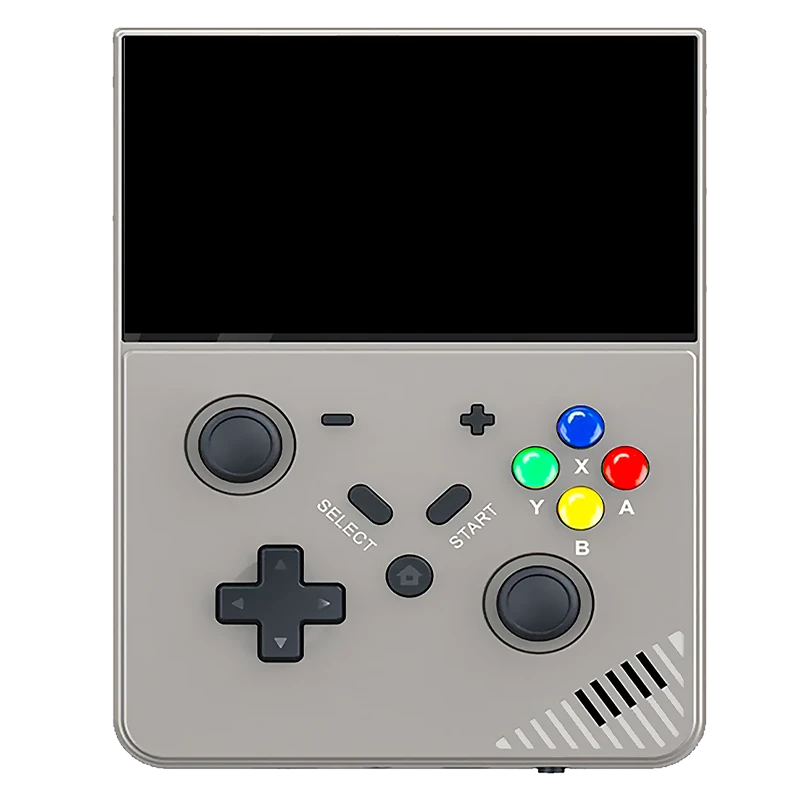 R43 Pro ↗ | Portátil vertical | 64 GB | R43 Pro: identifica modelo y paquete |
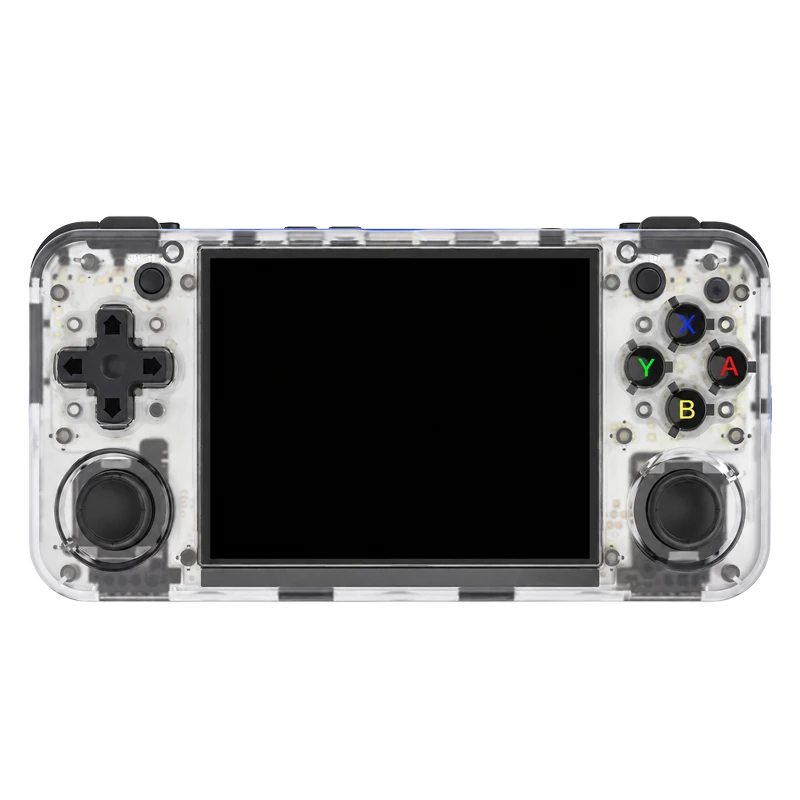 RG35XX H ↗ | Portátil horizontal 3,5″ · 640 × 480 | Confirmar variante en ficha | RG35XX H: controles en formato horizontal |
| RG Cube ↗ | Portátil Android 3,95″ táctil · 720 × 720 | Confirmar variante en ficha | RG Cube: pantalla cuadrada y Android |
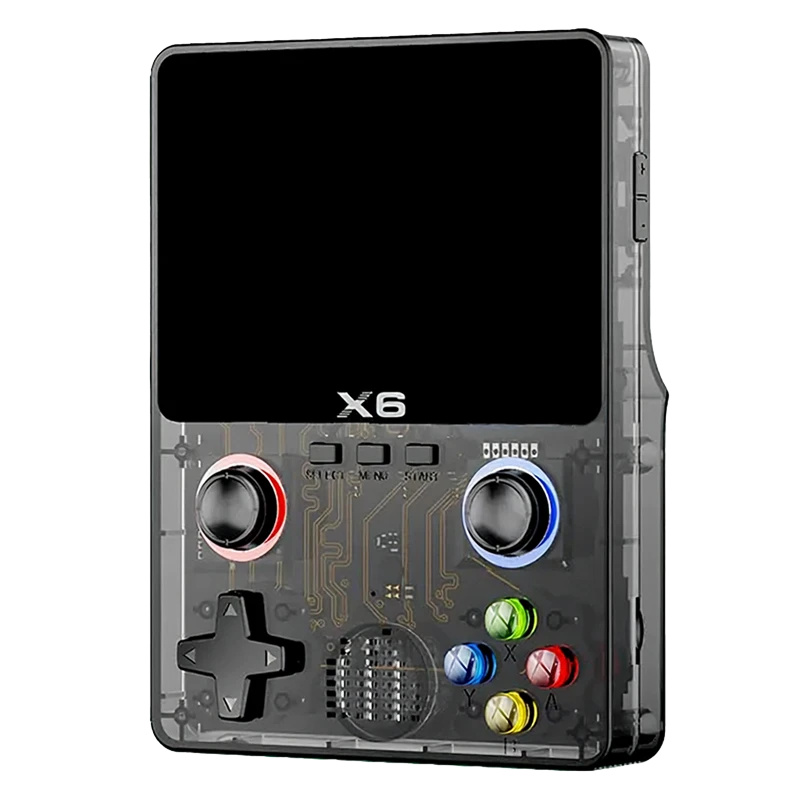 X6 ↗ | Portátil vertical | Confirmar variante en ficha | X6: confirma sistema y almacenamiento |
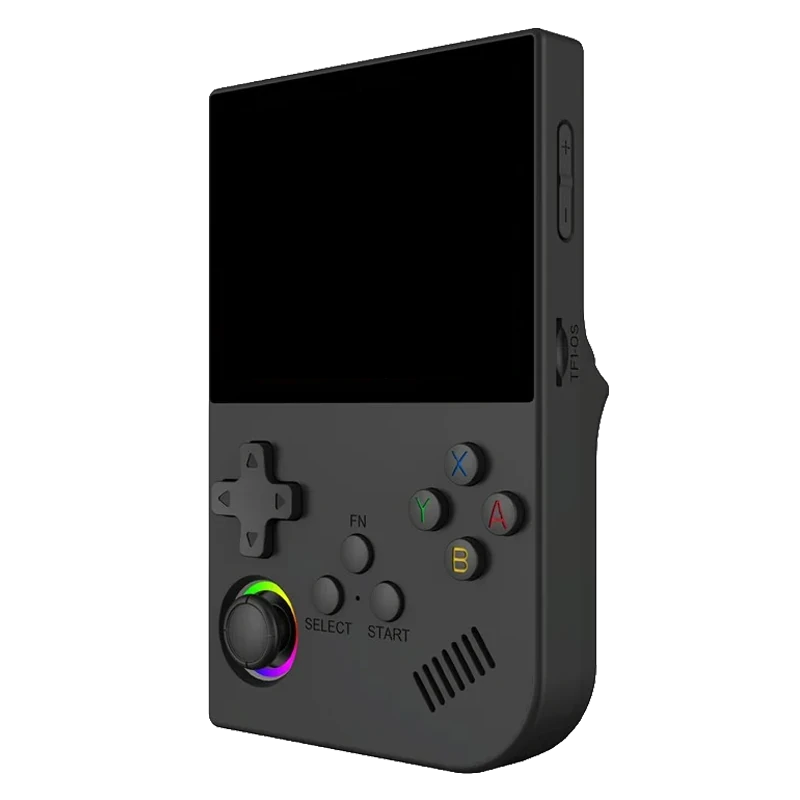 XGB36 ↗ | Portátil vertical | 64 GB | Elige por controles variante y sistema |
Fuentes consultadas el 21/10/2026: ficha comercial actual enlazada desde la review, RG Cube oficial, índice ANBERNIC y copias de Android. Guía documental de SVP Game, marca vinculada a la tienda. No se ha ensayado tu unidad ni se garantiza la misma configuración o rendimiento en todas las aplicaciones.