
Antes de cambiar de tarjeta o de sistema, prepara una copia recuperable. Guardar los juegos y clonar la tarjeta son tareas diferentes: decide qué necesitas conservar antes de empezar.
Antes de hacer la copia
Lista personal para esta página. Marcar una casilla no verifica el equipo ni guarda cambios en tu consola.
| Qué revisar | Qué significa |
|---|---|
| Copia de archivos | Partidas, ajustes y contenido accesible. |
| Imagen completa | Incluye las particiones de la tarjeta de arranque. |
Elige qué necesitas poder recuperar
Antes de abrir una herramienta, elige un objetivo. Esta tabla sirve para planificar la copia; las rutas concretas dependen del sistema instalado.
| Objetivo | Qué conservar | Cómo comprobarlo |
|---|---|---|
| Continuar una partida | Guardado del juego y estado del emulador, si lo utilizas | Abrir ambos por separado en la tarjeta de prueba. |
| Conservar ajustes | Configuraciones del sistema y del emulador | Revisar controles y opciones al recuperar. |
| Recuperar la tarjeta completa | Imagen del dispositivo, incluidas sus particiones | Restaurar en una tarjeta de repuesto y comprobar el arranque. |
Comprueba tres cosas antes de tocar el original: 01 sabes dónde está la copia; 02 has identificado qué incluye; 03 tienes una forma de probarla. Una copia que todavía no has recuperado debe figurar como «pendiente de verificar».
1. Identifica bien tu tarjeta original
Apaga desde el menú del sistema y retira la microSD con la consola apagada. Anota el modelo, la revisión conocida, el sistema y la ranura de cada tarjeta. Si utilizas dos tarjetas, etiqueta cuál contiene el sistema y cuál los datos. No aceptes una petición de Windows de formatear una unidad que no reconoce.
2. Distingue archivos e imagen completa
Una copia de archivos puede servir para partidas, configuraciones y contenido accesible. Una imagen del dispositivo conserva también las particiones del sistema: copiar solo la carpeta visible no equivale a clonar una tarjeta de arranque. Usa una herramienta de imagen que permita seleccionar el dispositivo completo y comprueba cuidadosamente la unidad de origen y la de destino.
3. Conserva siempre la tarjeta original
Guarda la copia en el ordenador con fecha y modelo. Comprueba que se abre y que los archivos importantes están presentes. Para una imagen, sigue la verificación de la herramienta y ten en cuenta que dos tarjetas con la misma capacidad comercial pueden tener distinto tamaño real. Restaurar una imagen borra el destino; utiliza una tarjeta de repuesto adecuada y conserva la original intacta.
4. Comprueba que puedes recuperar datos
Arranca con la tarjeta de repuesto, comprueba menús y abre una partida de prueba. Revisa tanto los guardados del juego como los estados del emulador: no siempre son intercambiables entre versiones. Si no puedes verificar la recuperación, no des la copia por validada.
Prepara con seguridad tu actualización
Consulta la guía de actualizaciones antes de cambiar de sistema. Las rutas y herramientas concretas dependen del modelo; en primeros pasos encontrarás la preparación inicial.
Compara alternativas y encuentra ayuda
Desliza la tabla para ver todas las columnas ↔
| Modelo | Formato / pantalla | Opciones de memoria | En qué fijarse |
|---|---|---|---|
| R36S ↗ | Portátil vertical IPS 3,5″ · 640 × 480 | 128 GB · 64 GB | Elige R36S por uso y revisión |
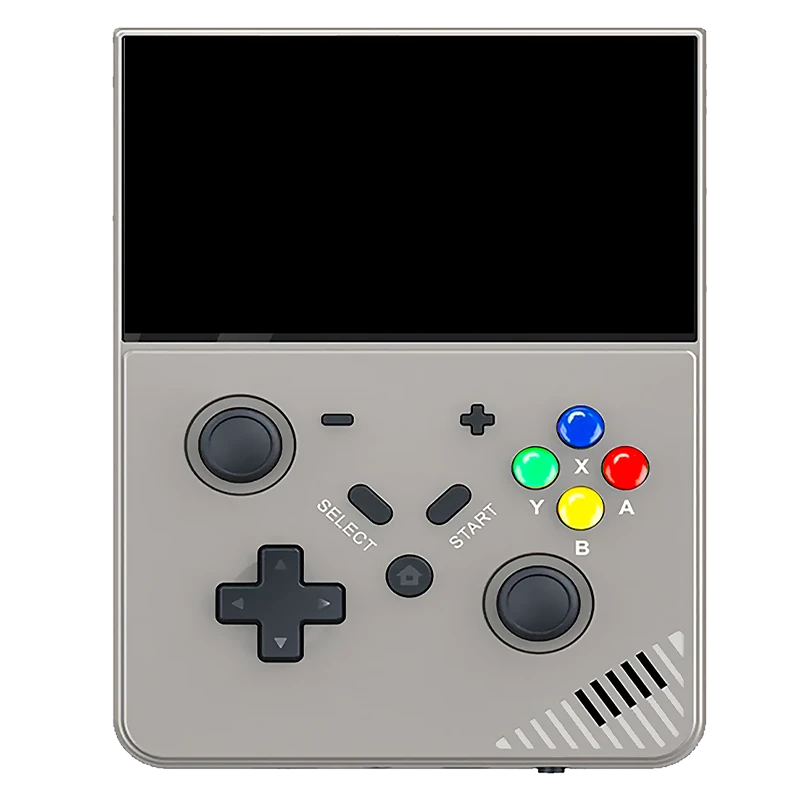 R43 Pro ↗ | Portátil vertical | 64 GB | R43 Pro: identifica modelo y paquete |
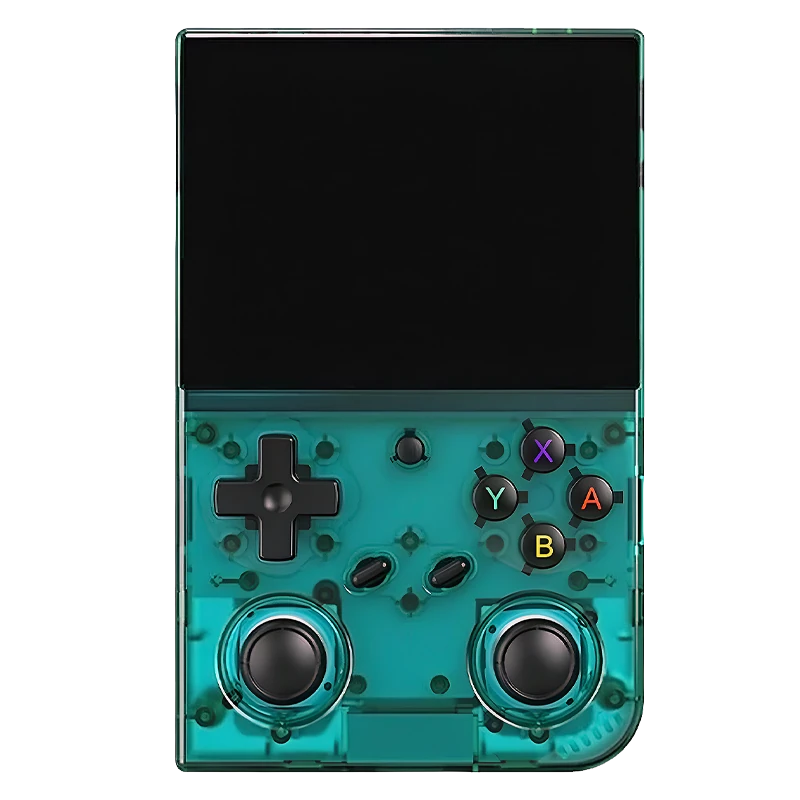 Anbernic RG35XX Pro ↗ | Portátil vertical 3,5″ · 640 × 480 | 128 GB · 256 GB · 64 GB | RG35XX Pro: pantalla y controles para comparar |
3 modelos en la comparativa.
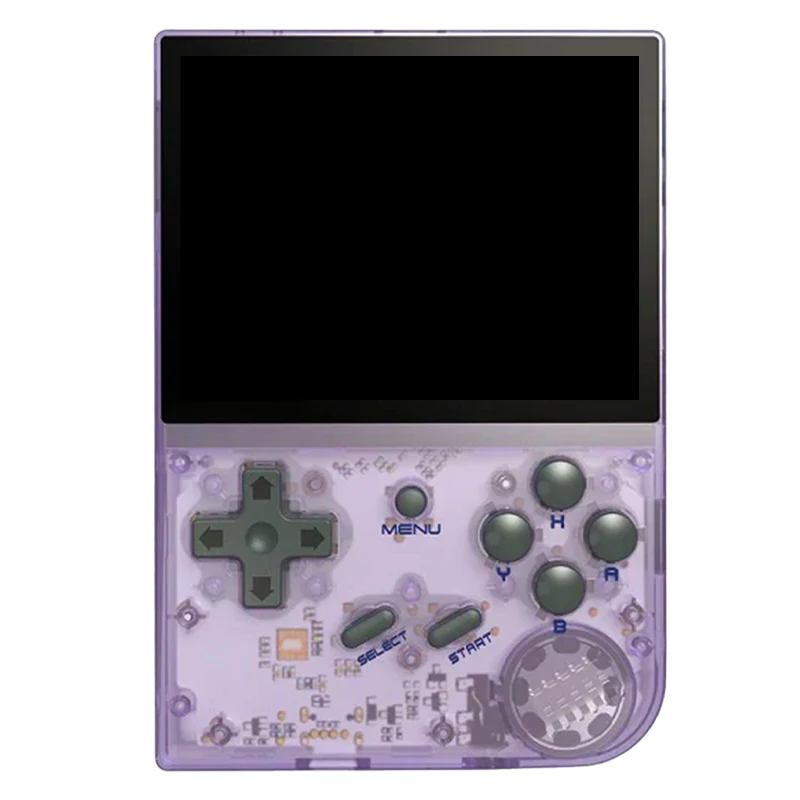 Anbernic RG35XX ↗ | Portátil vertical | 64 GB | RG35XX: identifica la revisión antes de elegir |
|---|---|---|---|
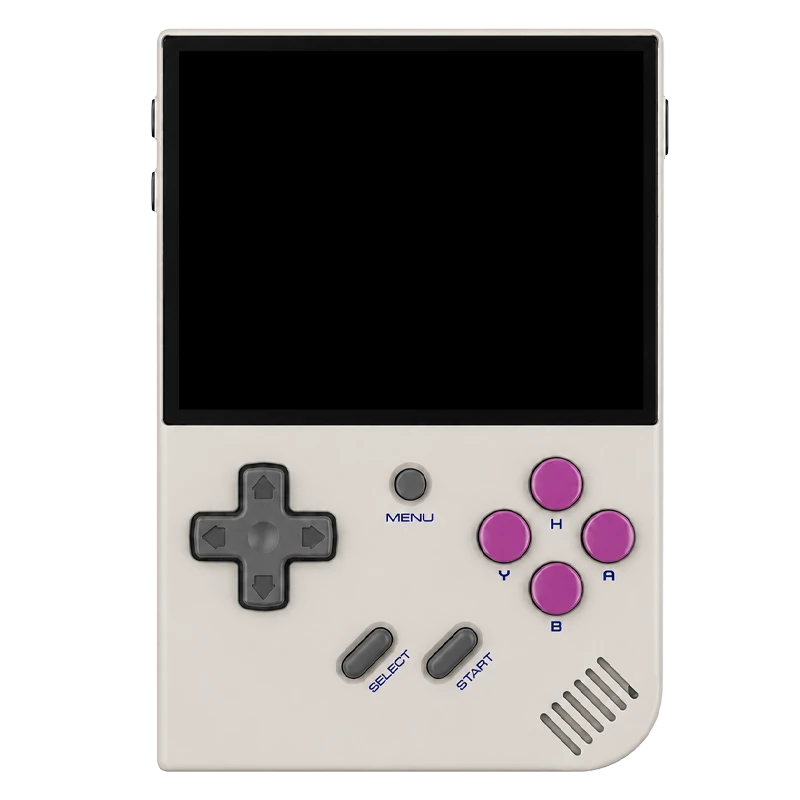 Anbernic RG35XX Plus ↗ | Portátil vertical 3,5″ · 640 × 480 | Confirmar variante en ficha | RG35XX Plus: formato vertical y datos publicados |
| Anbernic RG35XX Pro ↗ | Portátil vertical 3,5″ · 640 × 480 | 128 GB · 256 GB · 64 GB | RG35XX Pro: pantalla y controles para comparar |
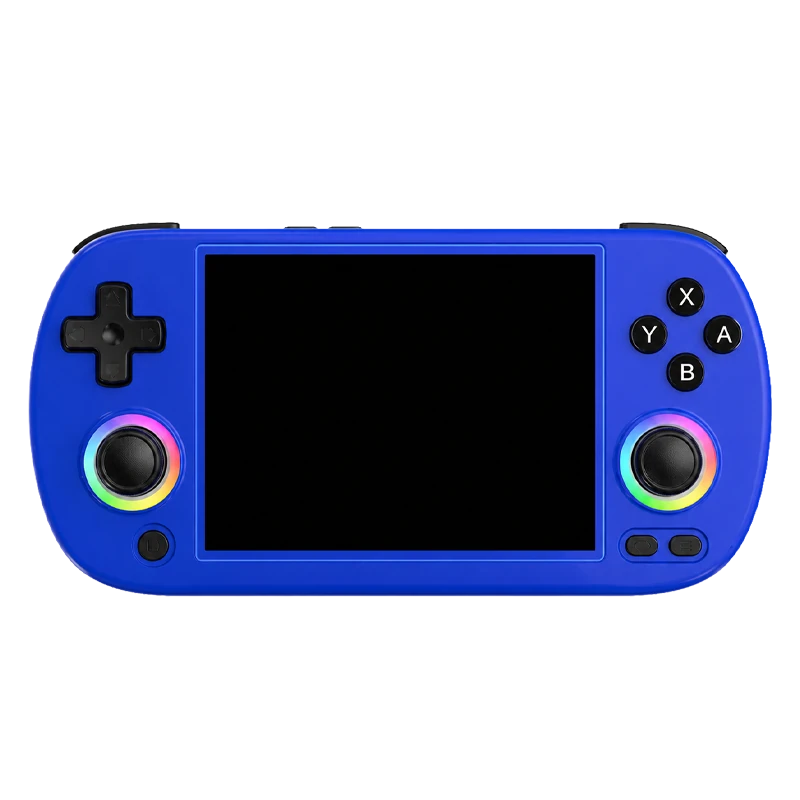 Anbernic RG40XX H ↗ | Portátil horizontal 4″ · 640 × 480 | Confirmar variante en ficha | RG40XX H: pantalla de 4 pulgadas horizontal |
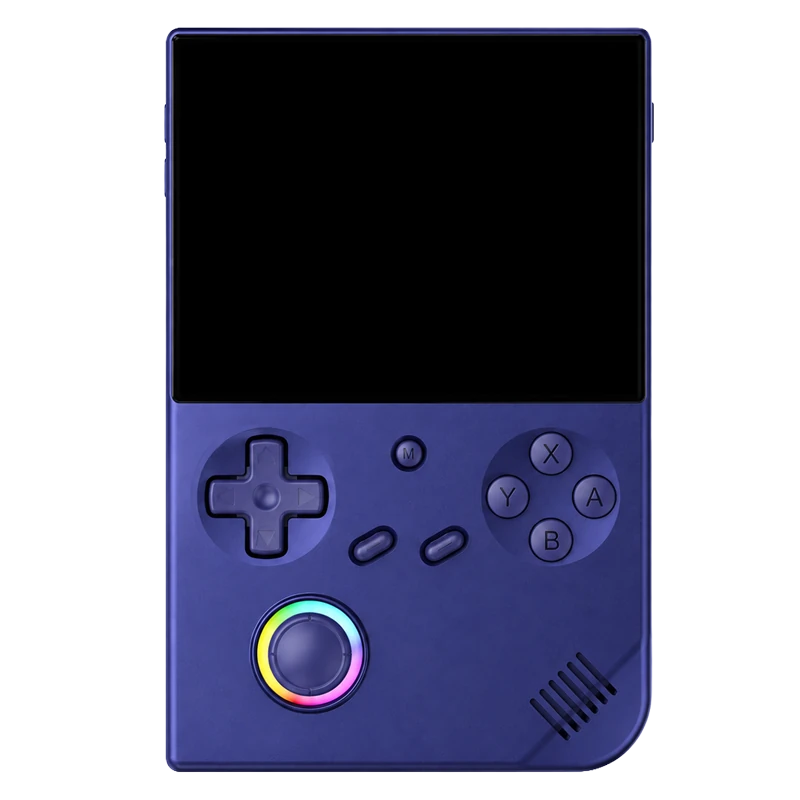 Anbernic RG40XX V ↗ | Portátil vertical 4″ · 640 × 480 | Confirmar variante en ficha | RG40XX V: pantalla de 4 pulgadas vertical |
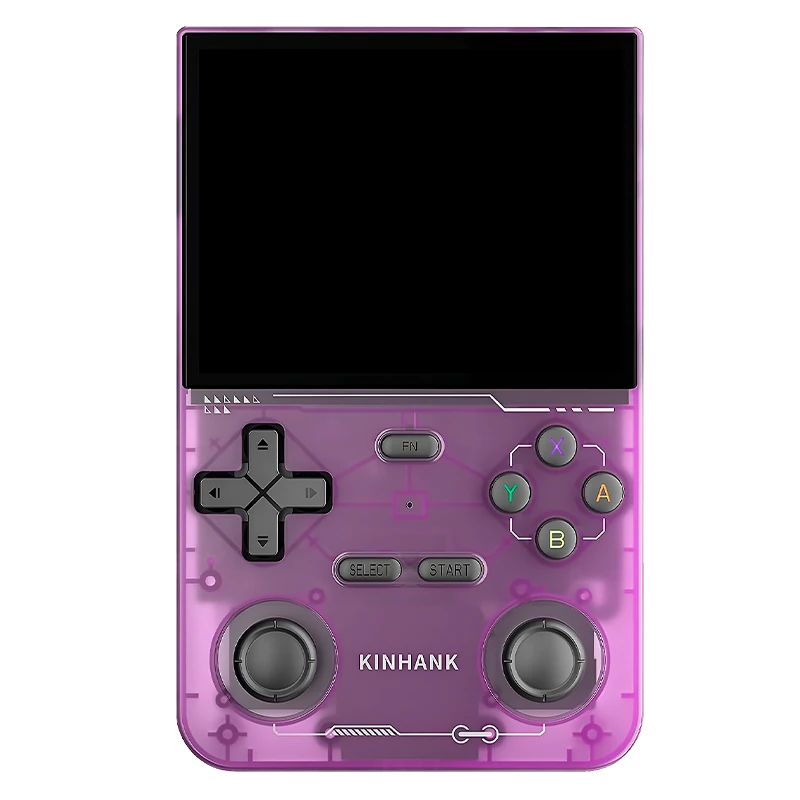 Kinhank K36 ↗ | Consola portátil | Confirmar variante en ficha | K36: identifica sistema y paquete recibido |
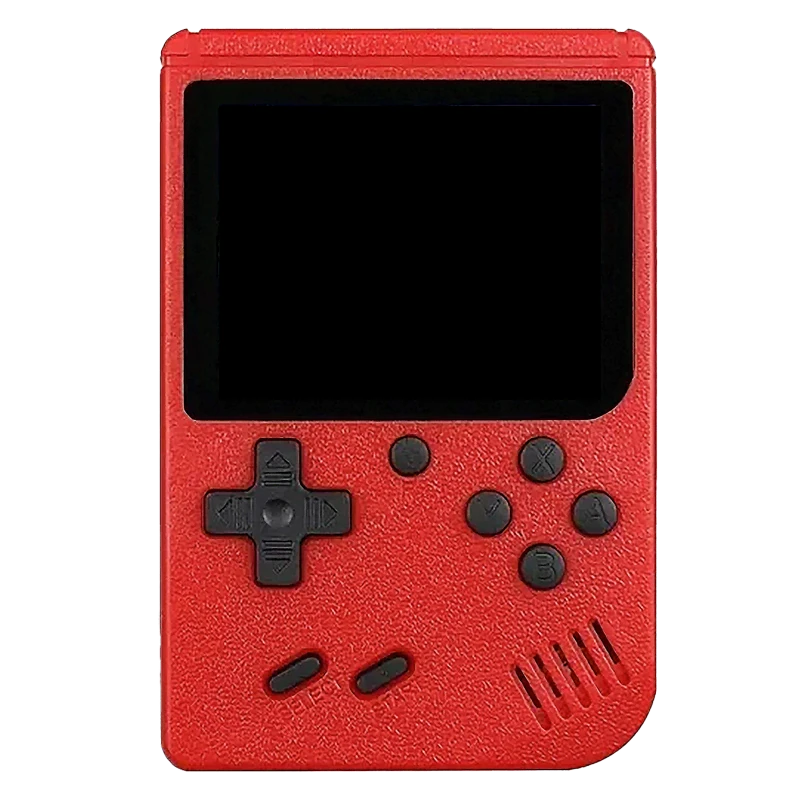 Mini 400 ↗ | Consola portátil | Confirmar variante en ficha | Identifica RNP400 y sus funciones documentadas |
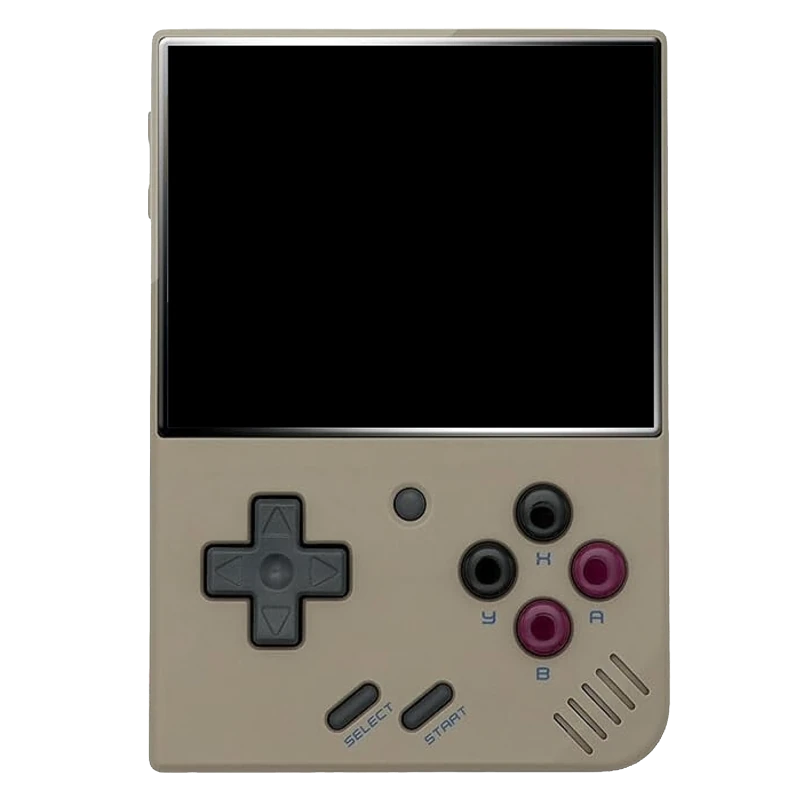 Miyoo Mini Plus ↗ | Portátil vertical 3,5″ · 640 × 480 | 64 GB | Miyoo Mini Plus: equipo y software por separado |
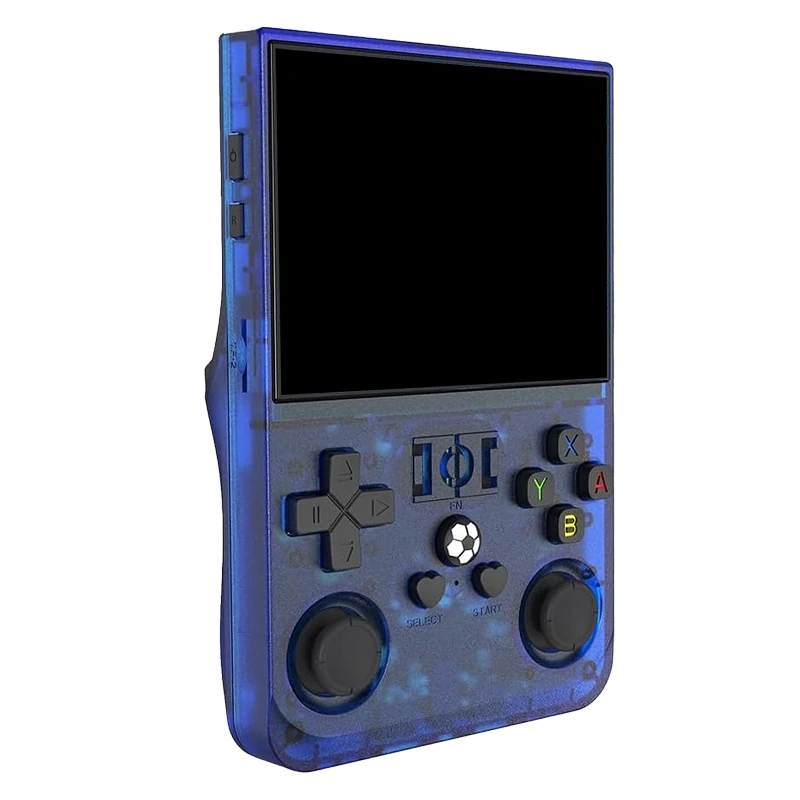 R36 Pro ↗ | Portátil vertical | 128 GB · 64 GB | R36 Pro: compara variante y controles |
| R36S ↗ | Portátil vertical IPS 3,5″ · 640 × 480 | 128 GB · 64 GB | Elige R36S por uso y revisión |
| R43 Pro ↗ | Portátil vertical | 64 GB | R43 Pro: identifica modelo y paquete |
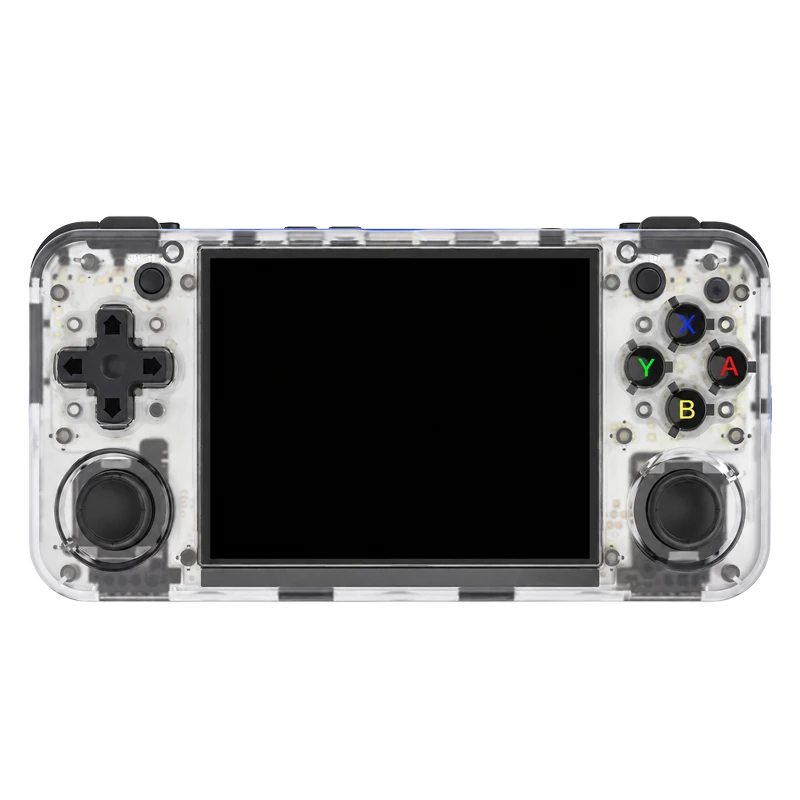 RG35XX H ↗ | Portátil horizontal 3,5″ · 640 × 480 | Confirmar variante en ficha | RG35XX H: controles en formato horizontal |
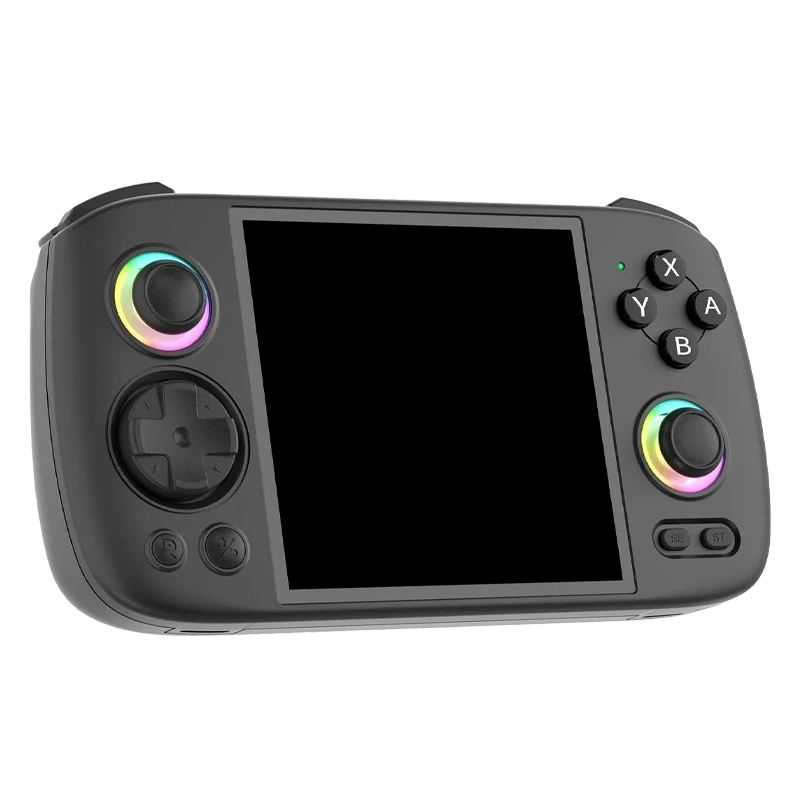 RG Cube ↗ | Portátil Android 3,95″ táctil · 720 × 720 | Confirmar variante en ficha | RG Cube: pantalla cuadrada y Android |
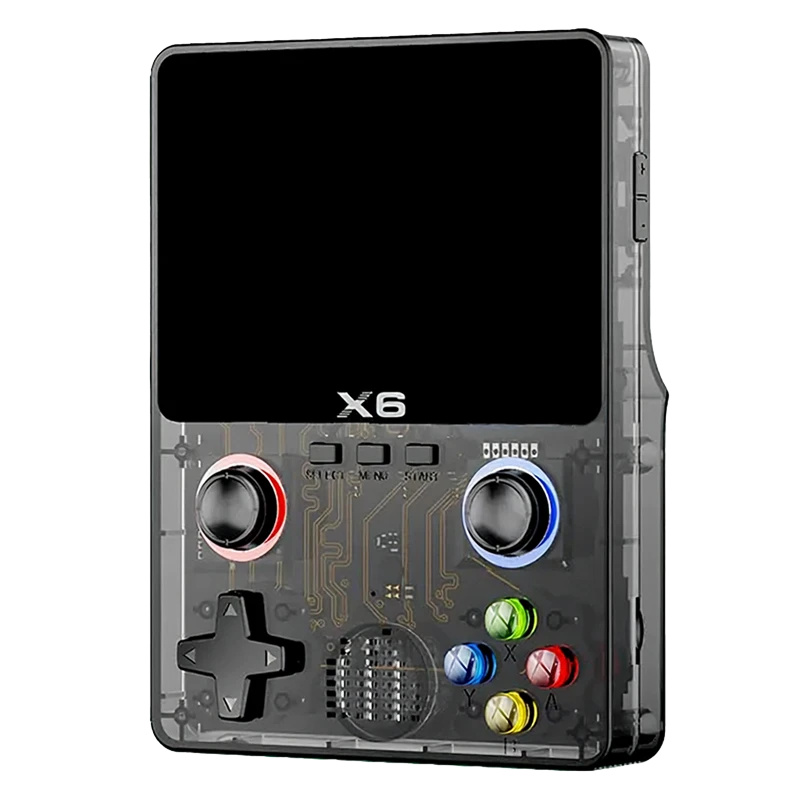 X6 ↗ | Portátil vertical | Confirmar variante en ficha | X6: confirma sistema y almacenamiento |
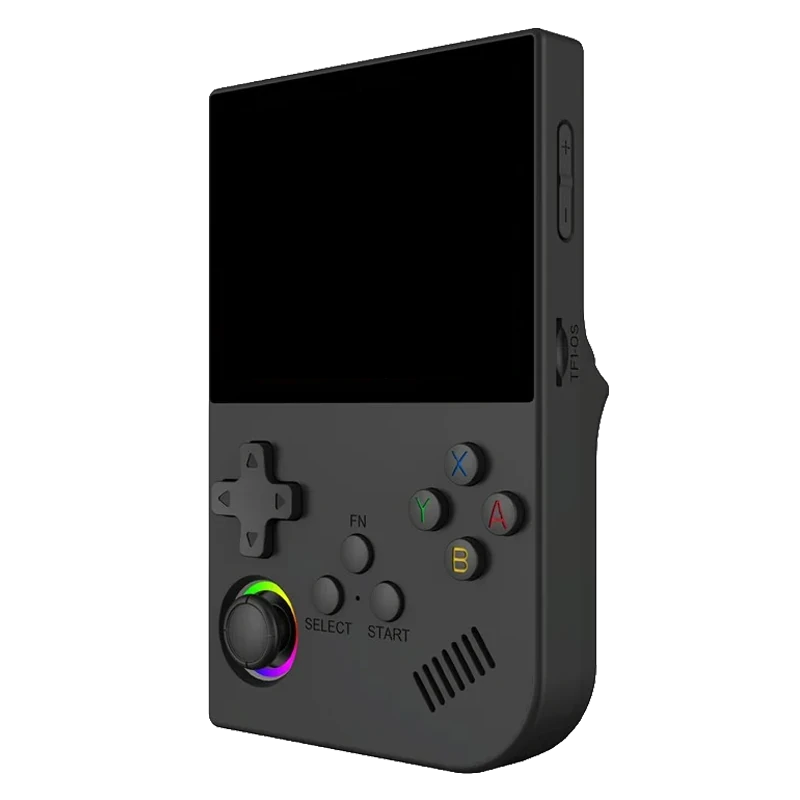 XGB36 ↗ | Portátil vertical | 64 GB | Elige por controles variante y sistema |
¿Ya tienes tu equipo? Abre el centro de inicio y soporte →
El equipo en imágenes
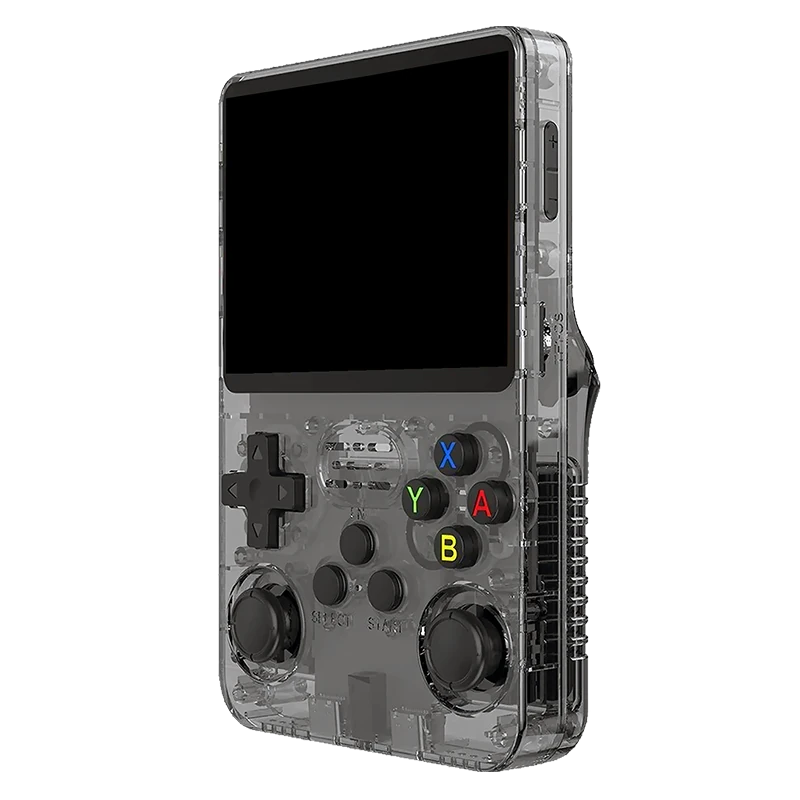
4 fotos de R36S para identificar su formato y aspecto. Son imágenes de catálogo; comprueba la revisión de tu unidad.


Presentación de R36S. Este vídeo muestra el producto; sigue el texto de la guía para el procedimiento.