LaunchBox organiza y presenta una colección; no convierte un disco en una consola autónoma ni sustituye la configuración de los emuladores. Esta guía documental te ayuda a localizar qué parte del entorno revisar, sin atribuir al ordenador un rendimiento que no se ha medido.
Prepara una consulta útil sobre LaunchBox
Para una consulta de software reúne los datos de la instalación. Las incidencias del pedido o los datos personales corresponden a un canal privado de compra, no a un foro público.
| Dato que conviene reunir | Cómo describirlo | Qué permite distinguir |
|---|---|---|
| Equipo y versión | Sistema del ordenador y versión de LaunchBox utilizados | El entorno del programa frente a las características comerciales del disco. |
| Ruta y mensaje | Ubicación esperada, ubicación actual y texto del error | Detección de la unidad, rutas de biblioteca y ejecución. |
| Alcance del fallo | Si afecta a toda la biblioteca, a un sistema o solo a un título | Qué parte conviene revisar antes de sustituir archivos. |
| Cambios recientes | Qué moviste, actualizaste o configuraste antes del fallo | Una consulta concreta; oculta pedidos y datos personales en capturas. |
Separa las tres capas del entorno
Ordenador y disco
Comprueba detección, acceso a archivos y requisitos de la versión que utilizas.
LaunchBox
Revisa biblioteca, rutas y asociación con los programas que ejecutan los juegos.
Emulador y juego
Comprueba configuración y compatibilidad del emulador para el título afectado.
Revisa antes de cambiar los archivos
- Identifica tu instalaciónAnota equipo, sistema, versión de LaunchBox y emuladores que utilizas.
- Conserva la configuraciónGuarda partidas, ajustes y una copia adecuada antes de mover o sustituir archivos.
- Revisa las rutasComprueba qué unidad y carpetas espera la biblioteca. Documenta los cambios de ubicación.
- Acota el falloDistingue un problema de detección del disco, de la biblioteca o de un título concreto.
Si cambiaste de equipo o de carpeta
- 01 · Conserva el conjuntoAntes de ajustar rutas, guarda una copia de la carpeta completa de LaunchBox y localiza partidas o ajustes que el emulador conserve fuera de ella.
- 02 · Localiza los archivos externosSi juegos, emuladores o BIOS estaban fuera de la carpeta de LaunchBox, anota su ubicación anterior y actual. Copiar solo el lanzador no los traslada.
- 03 · Revisa la plataforma afectadaPara juegos externos que has movido, consulta Tools → Manage → Platforms y el apartado Folders de esa plataforma. Contrasta la carpeta real antes de guardar cambios; no asignes una letra de unidad común como solución para todos los juegos.
Fuente: mover una instalación de LaunchBox a otro PC, consultada el 01/11/2026. La ubicación de partidas y ajustes depende de cada emulador; documenta qué conserva fuera del directorio principal antes de moverlo.
Identifica dónde aparece el problema
| Qué observas | Qué información reunir |
|---|---|
| El ordenador no detecta el disco | Conexión utilizada, equipo y cómo aparece en el sistema; evita formatearlo por una petición automática. |
| La biblioteca abre pero no encuentra contenido | Ruta que figura en la configuración y ubicación actual de los archivos. |
| Solo falla un juego o sistema | Título, emulador, versión y ajustes; no sustituyas todo el entorno para un único fallo. |
| El mando no responde como esperabas | Modelo, conexión, detección en el PC y comportamiento en menú y emulador. |
Descargas y tutoriales del proyecto oficial
La web oficial de LaunchBox reúne descargas, registro de cambios, soporte y enlaces a sus tutoriales. Comprueba allí los requisitos de la versión y qué funciones corresponden a tu edición antes de instalar o actualizar.
Si aparece una alerta del antivirus, identifica primero el archivo y el aviso. No des por hecho que es un falso positivo ni excluyas todo el disco como paso de instalación. Contrasta la procedencia y la versión con el proyecto o soporte antes de restaurar elementos bloqueados. Microsoft explica que una exclusión deja esos elementos fuera del análisis en tiempo real: protección frente a virus y amenazas, consultada el 01/11/2026.
Las instrucciones de firmware de R36S, ArkOS u otras portátiles no son instrucciones de actualización de LaunchBox. Tampoco se deben intercambiar con los ajustes de RetroBat por el parecido del uso final.
Qué consultar antes de elegir disco
Antes de elegir capacidad o variante, revisa la review del disco LaunchBox y la ficha comercial enlazada desde ella. La capacidad no mide la potencia del ordenador ni garantiza cómo funcionará cada título.
Para ayuda, prepara versión, equipo, ruta y una imagen del mensaje de error en soporte de SVP Game. Esta guía no proporciona juegos, BIOS ni paquetes de terceros. Fuente del proyecto consultada el 20/10/2026; no se ha realizado una prueba física de tu unidad.
El equipo en imágenes
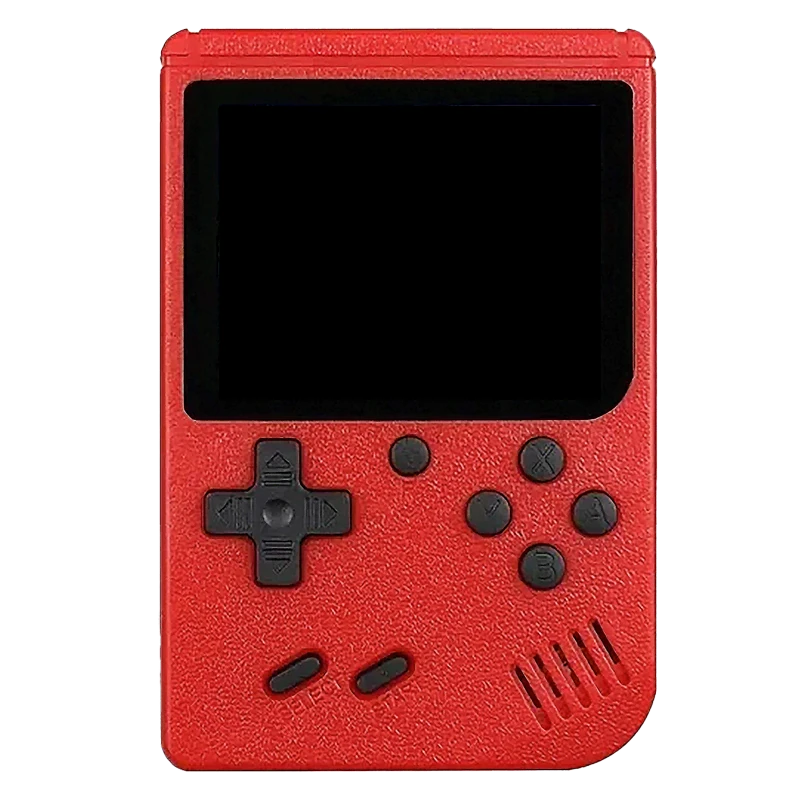
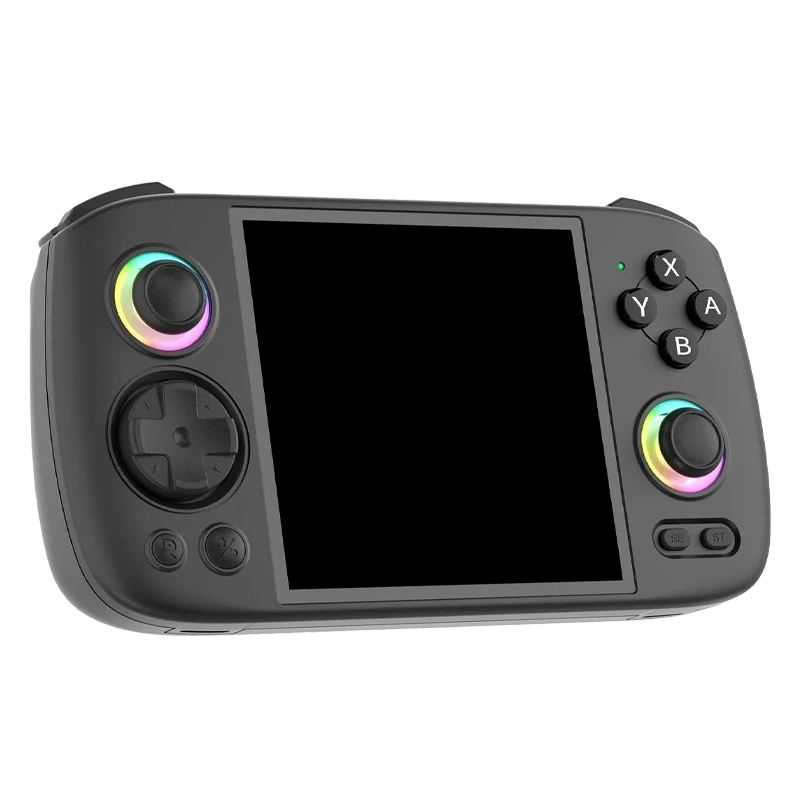
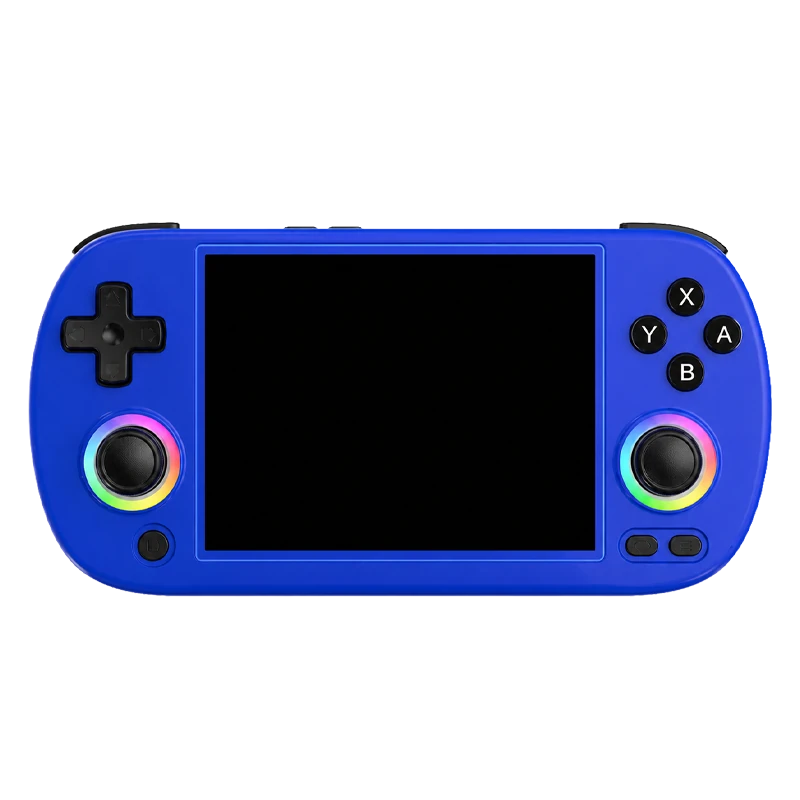
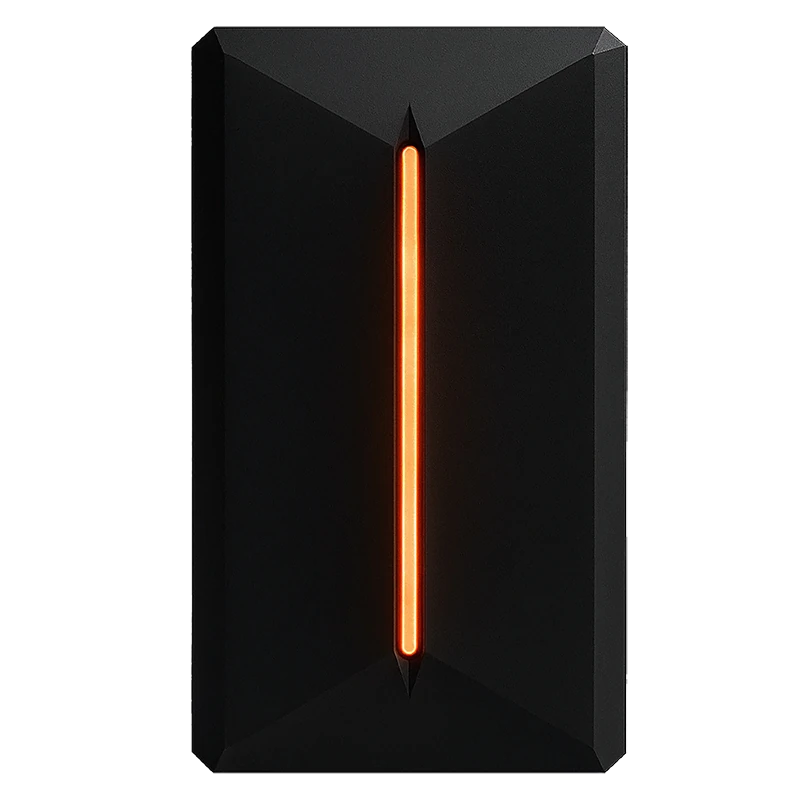
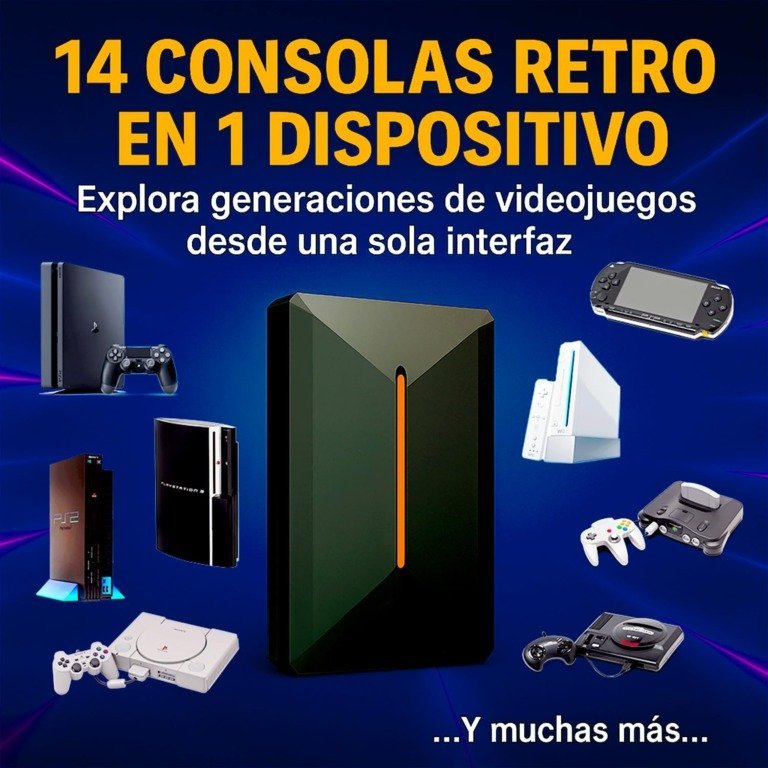
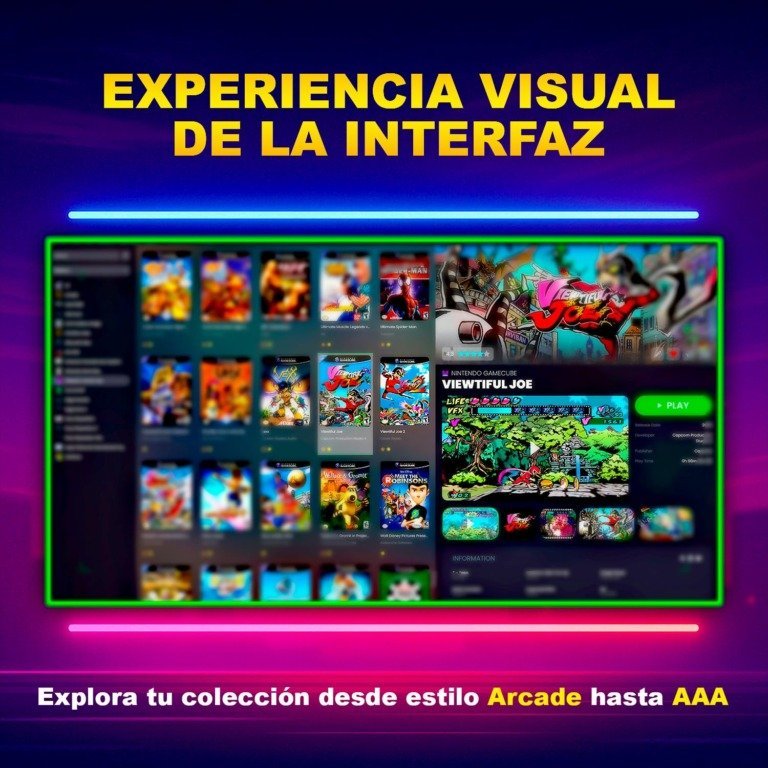
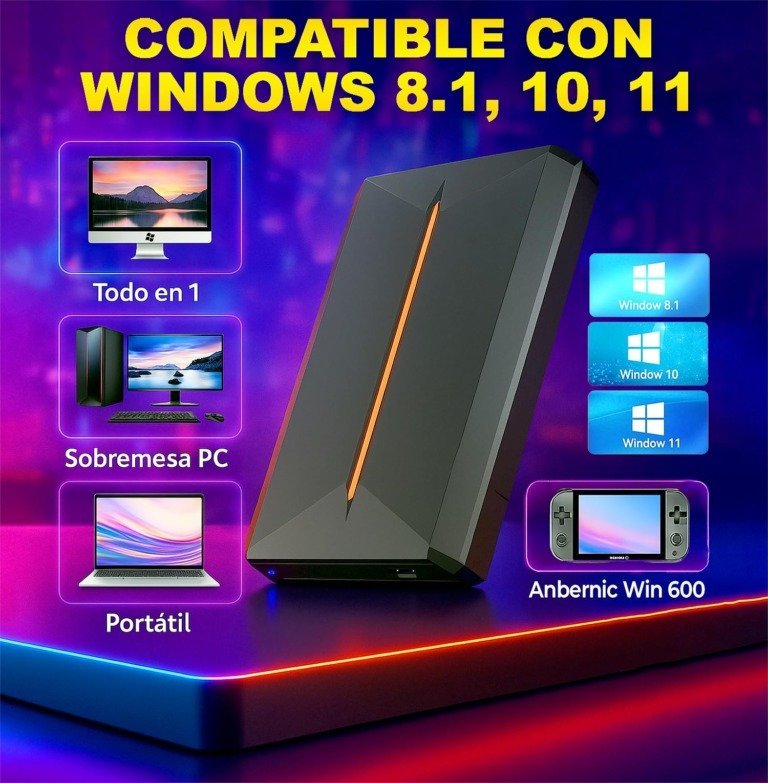
4 fotos de LaunchBox 500 GB para identificar su formato y aspecto. Son imágenes de catálogo; comprueba la revisión de tu unidad.
Presentación de LaunchBox 500 GB. Este vídeo muestra el producto; sigue el texto de la guía para el procedimiento.
Siguiente nivel: compara y encuentra ayuda
Desliza la tabla para ver todas las columnas ↔
| Modelo | Formato / pantalla | Opciones de memoria | En qué fijarse |
|---|---|---|---|
| LaunchBox 500 GB ↗ | Disco externo para PC | Confirmar variante en ficha | Comprueba versión accesorios y ordenador primero |
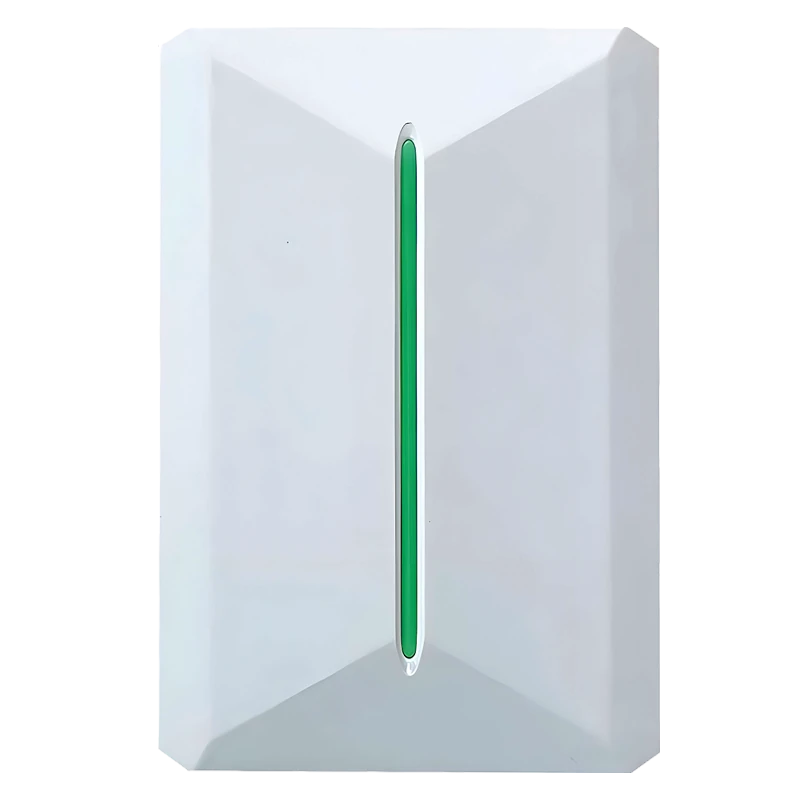 RetroBat 500 GB ↗ | Disco externo para PC | 500 GB | Prepara software versión mandos y ordenador |
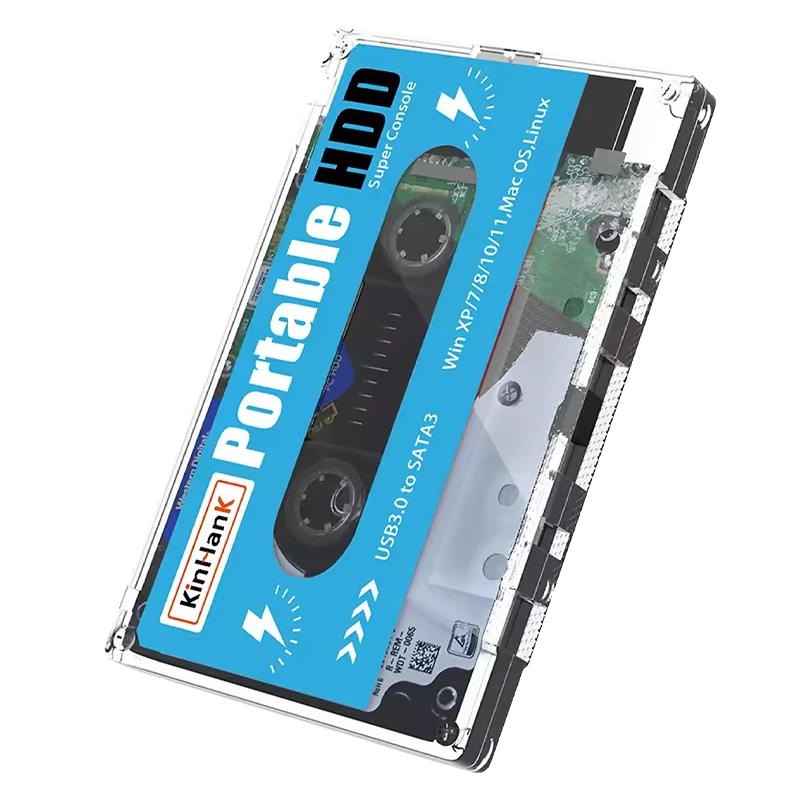 Kinhank 500 GB ↗ | Disco externo para PC | 500 GB | Aclara el sistema antes de configurar |
3 modelos en la comparativa.
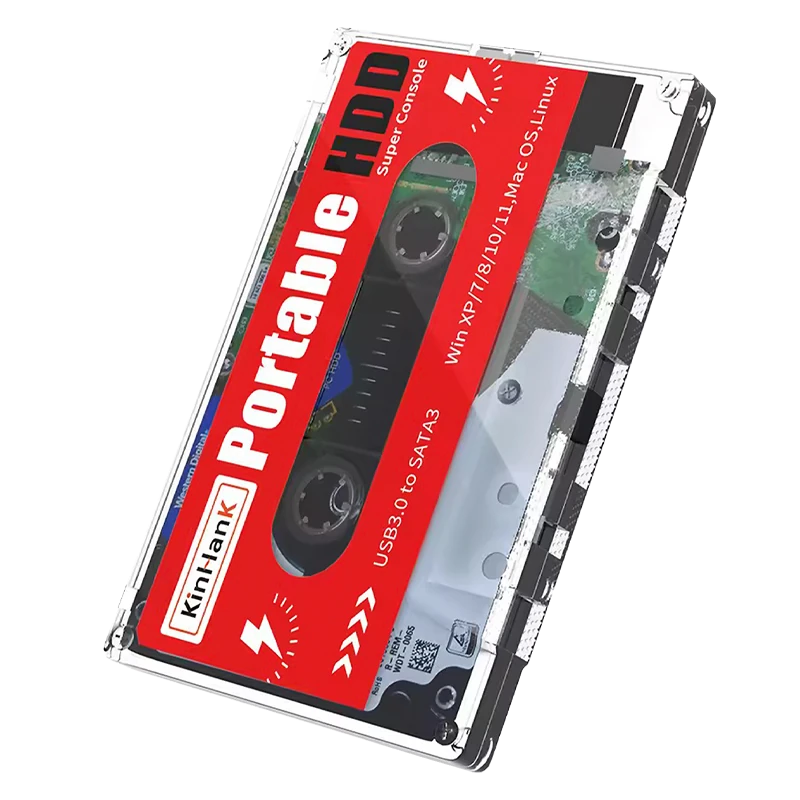 Kinhank 2 TB ↗ | Disco externo para PC | 2 TB | Compara espacio sin atribuir más potencia |
|---|---|---|---|
| Kinhank 500 GB ↗ | Disco externo para PC | 500 GB | Aclara el sistema antes de configurar |
| LaunchBox 500 GB ↗ | Disco externo para PC | Confirmar variante en ficha | Comprueba versión accesorios y ordenador primero |
| RetroBat 500 GB ↗ | Disco externo para PC | 500 GB | Prepara software versión mandos y ordenador |