Tutoriales para Consola Retro Portátil R36S: Soluciones y Guías
Descubre los mejores tutoriales para resolver problemas comunes de la consola retro portátil R36S. Aprende a solucionar errores, guardar partidas, cambiar el idioma, actualizar software y más.
Ver producto en SVP Game Ver oferta en tiendaTutoriales de la consola R36S
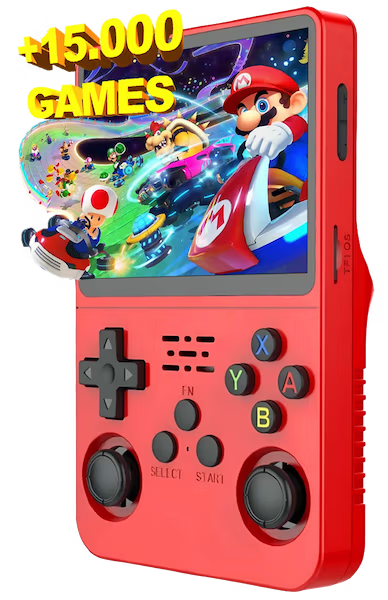
1. ¿Cómo cargar juegos y instalar ROMs? / How to load games and install ROMs?
Aquí tienes las principales combinaciones de teclas de la consola retro R36S que te facilitarán la experiencia de juego y te permitirán sacarle el máximo provecho
Información Avanzada de ROMs y Emuladores https://www.youtube.com/watch?v=C76nScdYC5I2. ¿Cómo guardar, cargar partidas y añadir a favoritos? / How to save, load and add games to favorites?
A short paragraph describing exactly what this service offers and how it helps clients. This is your chance to convince the visitor that your business is the right choice for them.
https://www.youtube.com/watch?v=w9Fnbc4KsSY3. Combinación de teclas. / Key combination.
Aquí tienes las principales combinaciones de teclas de la consola retro R36S que te facilitarán la experiencia de juego y te permitirán sacarle el máximo provecho:
Más combinaciones de teclasEncender y apagar la consola
Encender: Mantén presionado el botón Power hasta que se ilumine la luz azul entre los botones «Select» y «Start».
Apagar: Accede al menú principal presionando el botón Start, selecciona la opción Quit/Salir y luego Shutdown System/Apagar sistema para apagar de forma segura.
Combinaciones clave durante el juego
Guardar partida: Pulsa simultáneamente Select + X para abrir el menú rápido y selecciona Save State.
Cargar partida: Accede al menú rápido con Select + X y selecciona Load State.
Salir del juego: Presiona Select + Start dos veces para volver al menú principal.
Otras funciones útiles
Cambiar idioma del sistema: Desde el menú principal, pulsa Start, selecciona Advanced Settings y luego Language para elegir el idioma que prefieras.
Buscar un juego rápidamente: Pulsa Y para abrir el menú de búsqueda, escribe el nombre del juego y confirma con el botón A.
Ajustar brillo: Usa R3 + Dpad arriba/abajo para aumentar o disminuir el brillo de la pantalla.
Pausar el juego: Durante una partida, pulsa Select + A para pausar la emulación.
Controles avanzados
Pantallas DS: Para juegos de Nintendo DS, usa R2 para cambiar entre pantallas, y L2 para ver ambas pantallas simultáneamente.
Menús de emuladores específicos
Cada emulador tiene combinaciones adicionales:
Retroarch: Pulsa Select + X para acceder al menú del emulador. Usa Select + R1 para guardar y Select + L1 para cargar estados.
Consejo final
Siempre utiliza la combinación Select + Start para salir correctamente de un emulador o juego y evitar problemas de rendimiento.
Encender: Mantén presionado el botón Power hasta que se ilumine la luz azul entre los botones «Select» y «Start».
Apagar: Accede al menú principal presionando el botón Start, selecciona la opción Quit/Salir y luego Shutdown System/Apagar sistema para apagar de forma segura.
Guardar partida: Pulsa simultáneamente Select + X para abrir el menú rápido y selecciona Save State.
Cargar partida: Accede al menú rápido con Select + X y selecciona Load State.
Salir del juego: Presiona Select + Start dos veces para volver al menú principal.
Cambiar idioma del sistema: Desde el menú principal, pulsa Start, selecciona Advanced Settings y luego Language para elegir el idioma que prefieras.
Buscar un juego rápidamente: Pulsa Y para abrir el menú de búsqueda, escribe el nombre del juego y confirma con el botón A.
Ajustar brillo: Usa R3 + Dpad arriba/abajo para aumentar o disminuir el brillo de la pantalla.
Pausar el juego: Durante una partida, pulsa Select + A para pausar la emulación.
Pantallas DS: Para juegos de Nintendo DS, usa R2 para cambiar entre pantallas, y L2 para ver ambas pantallas simultáneamente.
Cada emulador tiene combinaciones adicionales:
Retroarch: Pulsa Select + X para acceder al menú del emulador. Usa Select + R1 para guardar y Select + L1 para cargar estados.
Siempre utiliza la combinación Select + Start para salir correctamente de un emulador o juego y evitar problemas de rendimiento.
4. ¿Cómo se cambia el idioma del sistema? / How do I change the system language?
Aprende cómo cambiar el idioma del sistema en la consola retro R36S en pocos pasos.
https://www.youtube.com/watch?v=kXGYR0SpxiI5. ¿Cómo se actualiza el software o firmware? / How do I update the software or firmware?
Actualizar el firmware de tu consola retro R36S es esencial para mantenerla funcionando correctamente y acceder a nuevas funciones. Aquí te mostramos cómo hacerlo.
Información avanzada sobre actualizar R36S https://www.youtube.com/watch?v=P1T-gXmqBOE6. ¿Qué hacer si la consola no enciende? / What to do if the console does not turn on?
En este tutorial te explicamos cómo solucionar uno de los problemas más comunes: que la consola R36S no encienda. Te ofrecemos pasos simples para diagnosticar y resolver el inconveniente.
Pasos a seguir
- Verifica la carga de la batería
Conecta la consola al cargador oficial y asegúrate de que el cable esté en buen estado. Espera unos 10 minutos antes de intentar encenderla de nuevo. - Reinicia la consola
Mantén presionado el botón de encendido por 20 segundos para forzar un reinicio completo del sistema. - Revisa el puerto de carga
Examina el puerto de carga para ver si hay polvo o suciedad acumulada que pueda estar impidiendo el contacto adecuado. - Cambia el cargador o el cable
Prueba con otro cable o cargador compatible para descartar problemas de alimentación.
Nota: Si el problema persiste, puede tratarse de un fallo interno de hardware, y se recomienda contactar al soporte técnico.
- Verifica la carga de la batería
Conecta la consola al cargador oficial y asegúrate de que el cable esté en buen estado. Espera unos 10 minutos antes de intentar encenderla de nuevo. - Reinicia la consola
Mantén presionado el botón de encendido por 20 segundos para forzar un reinicio completo del sistema. - Revisa el puerto de carga
Examina el puerto de carga para ver si hay polvo o suciedad acumulada que pueda estar impidiendo el contacto adecuado. - Cambia el cargador o el cable
Prueba con otro cable o cargador compatible para descartar problemas de alimentación.
Nota: Si el problema persiste, puede tratarse de un fallo interno de hardware, y se recomienda contactar al soporte técnico.
Más ayuda con R36S pantalla negraSiguiente nivel: compara y encuentra ayuda
| Modelo | Formato / pantalla | Opciones de memoria | En qué fijarse |
|---|---|---|---|
| R36S ↗ | Consolas Retro Portátiles 3.5″ | 128 GB · 64 GB | El punto de partida para jugar y aprender |
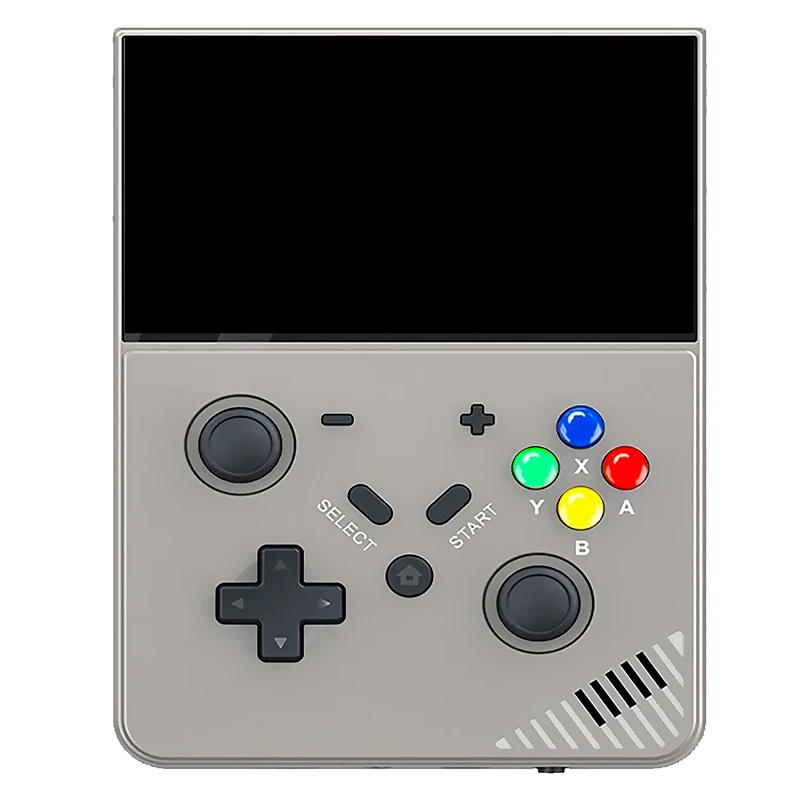 R43 Pro ↗ R43 Pro ↗ | Consolas Retro Portátiles 4.3" | 64 GB | Para quien prioriza una pantalla de 4,3 pulgadas |
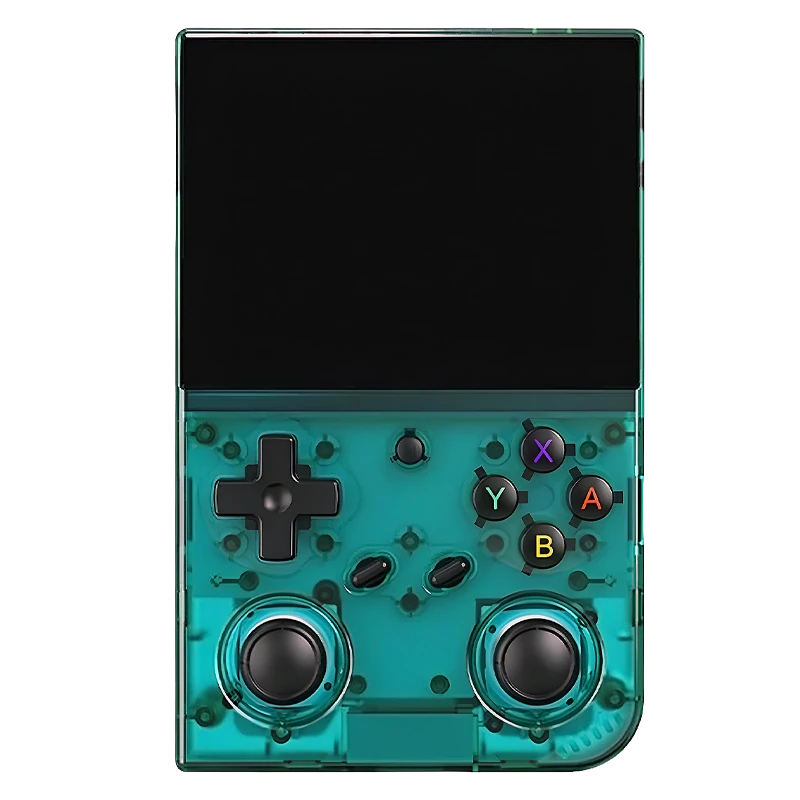 Anbernic RG35XX Pro ↗ Anbernic RG35XX Pro ↗ | Consolas Retro Portátiles 3.5″ | 128 GB · 256 GB · 64 GB | Anbernic con elección de memoria |