Onion es un proyecto de la comunidad. Antes de instalarlo en una Miyoo Mini Plus, comprueba el dispositivo, el firmware y el procedimiento adecuado para tu situación.
Prepara tu Miyoo antes de tocar la tarjeta
Lista personal para esta página. Marcar una casilla no verifica el equipo ni guarda cambios en tu consola.
| Qué revisar | Qué significa |
|---|---|
| Firmware del dispositivo | Software interno de la consola. |
| Onion en la tarjeta | Instalar Onion no equivale a actualizar el firmware interno. |
Elige entre instalar y actualizar
Anota modelo y firmware antes de elegir. La documentación de Onion distingue la instalación en una tarjeta vacía de la actualización; sigue la ruta correspondiente a tu situación.
| Tu situación | Qué revisar primero | Siguiente paso |
|---|---|---|
| Tarjeta vacía | Modelo, firmware y documentación de instalación nueva | Seguir Fresh install desde la guía oficial. |
| Onion ya instalado | Copia de partidas y documentación de actualización | Seguir Upgrading desde la guía oficial. |
| No sabes qué sistema tienes | Información del dispositivo y contenido de la tarjeta | Identificarlo antes de copiar archivos o formatear. |
El firmware reside en el dispositivo; Onion se instala en la tarjeta. No intercambies los procedimientos. Si necesitas reformatear, el proyecto recuerda guardar Roms y Saves previamente. Consulta la documentación enlazada el día de la operación; revisión editorial: 20/10/2026.
1. Identifica tu modelo y firmware
La documentación de Onion separa Miyoo Mini y Mini Plus. Indica cómo consultar la versión en Settings → Device Info → Version; si ya utilizas Onion, la información aparece en Settings → About device → Firmware version. Compara el resultado con la pestaña de tu dispositivo en la guía oficial.
2. Distingue Onion del firmware interno
El firmware del dispositivo y Onion no son la misma capa de software. Instalar archivos de Onion en la tarjeta no equivale a actualizar el firmware interno. No cambies este último por costumbre: revisa los requisitos y advertencias del proyecto para tu modelo.
3. Sigue la ruta que corresponde
La documentación ofrece rutas distintas para una tarjeta nueva y para actualizar una instalación existente. Guarda partidas y contenido antes de comenzar, conserva la tarjeta original y utiliza los archivos enlazados por el proyecto. Evita paquetes de terceros que mezclen firmware con colecciones de juegos.
Si ya utilizas Onion: partidas y método de actualización
- 01 · Guarda dentro del juegoAdemás de copiar la tarjeta, crea un guardado desde el propio juego cuando sea posible. Onion advierte que algunos estados rápidos pueden dejar de ser compatibles tras actualizar.
- 02 · Comprueba la ruta para Mini PlusCon Onion ya instalado, el proyecto permite actualizarlo por Wi-Fi mediante OTA Update en la Mini Plus. Esto actualiza Onion; no sustituye la comprobación del firmware interno ni instala Onion por primera vez.
- 03 · Si recurres a la actualización manualSigue Upgrading para tu sistema operativo. En macOS muestra los archivos ocultos con ⌘ + Mayús + punto y utiliza las opciones de combinar carpetas y reemplazar archivos que indica el proyecto. No borres la tarjeta para resolver una copia incompleta.
Fuente de estos pasos: actualización de Onion, consultada el 01/11/2026. Si la vía OTA falla, el proyecto remite al procedimiento manual. Comprueba las instrucciones vigentes antes de copiar archivos; una copia de seguridad no garantiza que un estado sea compatible con otra versión.
4. Comprueba el arranque y controles
Tras completar el procedimiento oficial, verifica el arranque, los controles y una partida con contenido que puedas utilizar. Si algo no coincide con las instrucciones, detente y consulta la documentación antes de formatear o repetir el proceso.
Consulta la documentación oficial vigente
Instalación de Onion: documentación del proyecto, consultada el 20 de octubre de 2026. Esta es una guía de preparación documental, sin prueba física de una unidad. También puedes preparar tu copia de seguridad.
Compara alternativas y encuentra ayuda
Desliza la tabla para ver todas las columnas ↔
| Modelo | Formato / pantalla | Opciones de memoria | En qué fijarse |
|---|---|---|---|
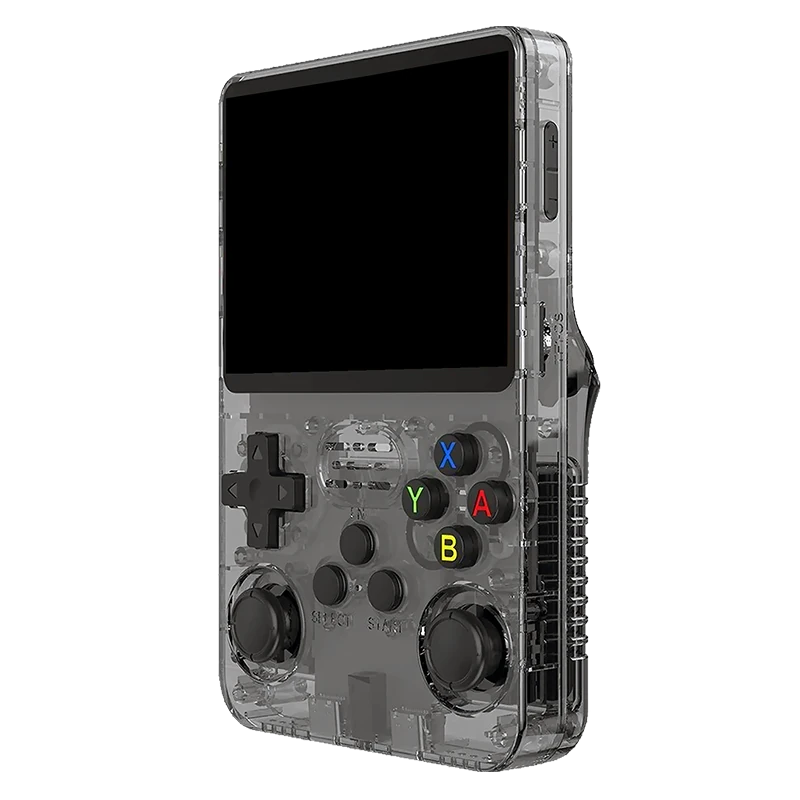 R36S ↗ | Portátil vertical IPS 3,5″ · 640 × 480 | 128 GB · 64 GB | Elige R36S por uso y revisión |
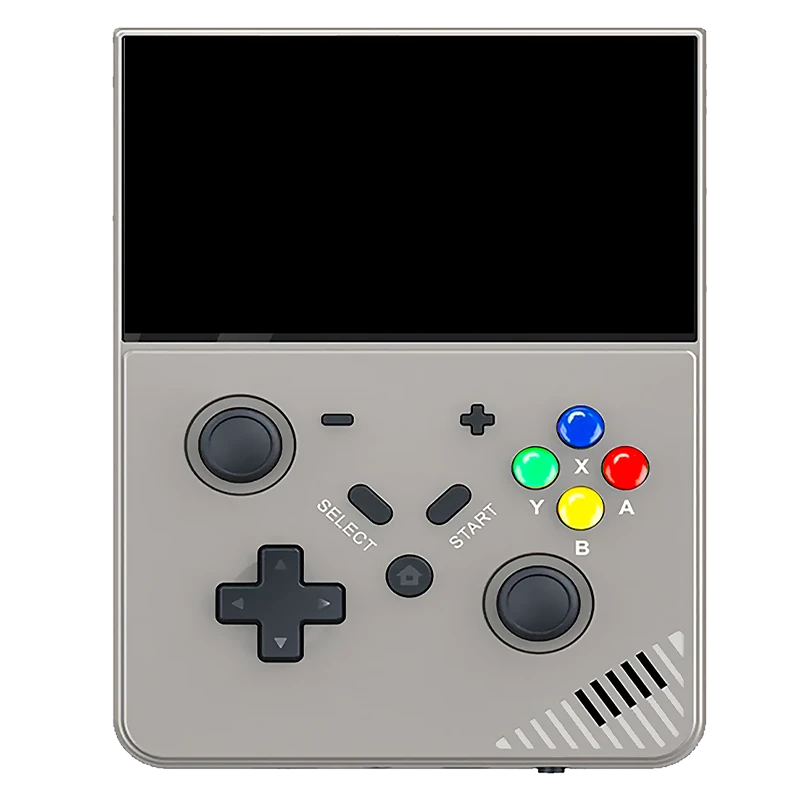 R43 Pro ↗ | Portátil vertical | 64 GB | R43 Pro: identifica modelo y paquete |
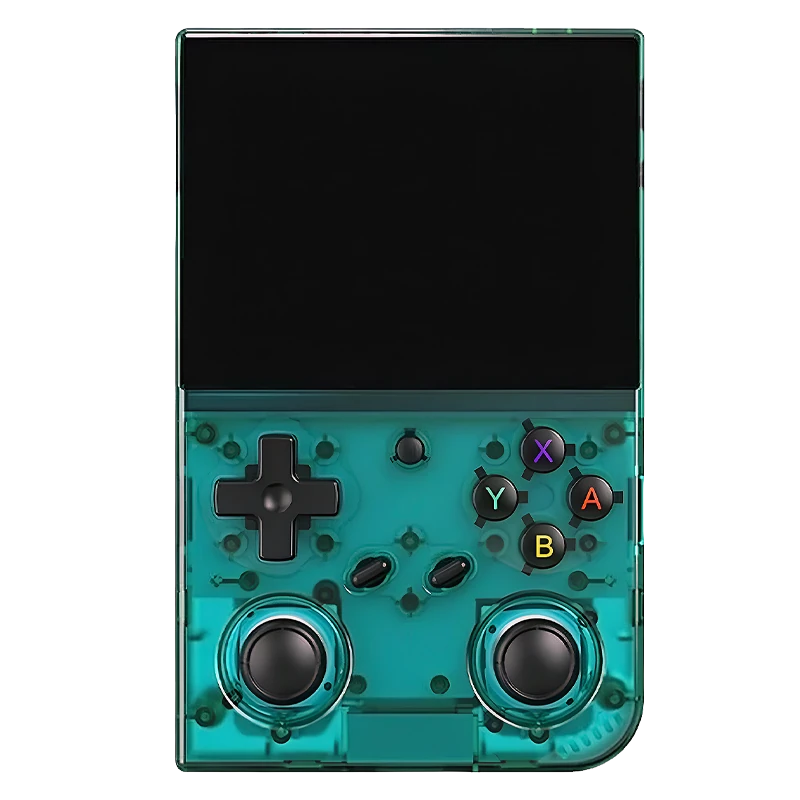 Anbernic RG35XX Pro ↗ | Portátil vertical 3,5″ · 640 × 480 | 128 GB · 256 GB · 64 GB | RG35XX Pro: pantalla y controles para comparar |
3 modelos en la comparativa.
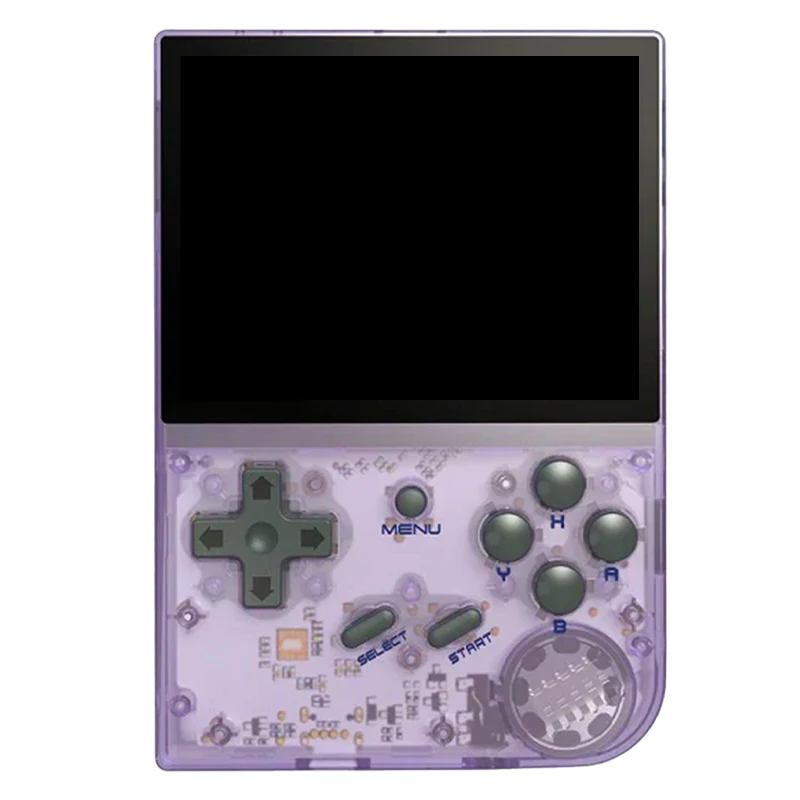 Anbernic RG35XX ↗ | Portátil vertical | 64 GB | RG35XX: identifica la revisión antes de elegir |
|---|---|---|---|
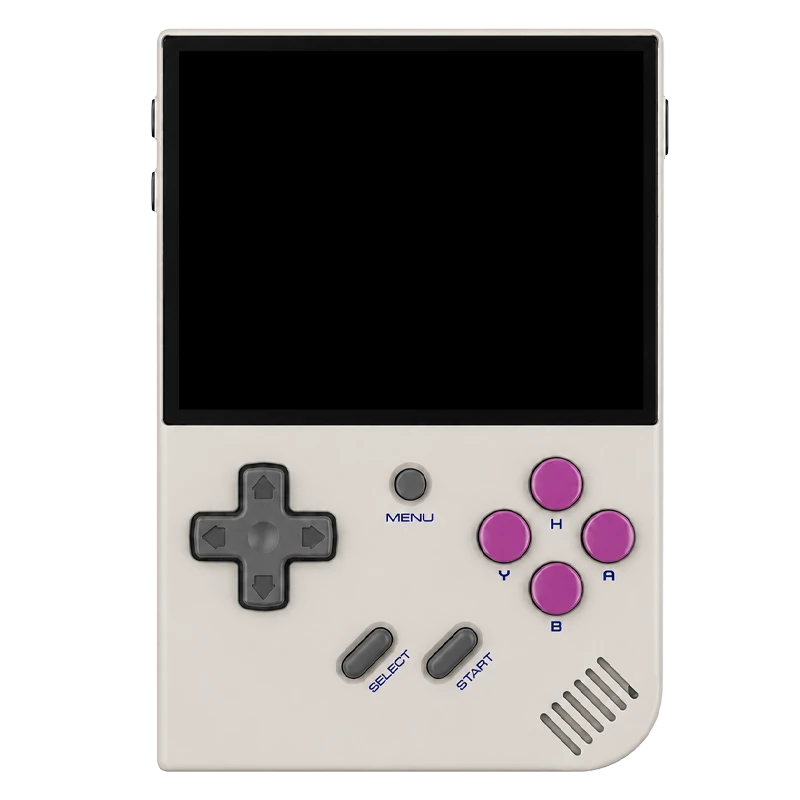 Anbernic RG35XX Plus ↗ | Portátil vertical 3,5″ · 640 × 480 | Confirmar variante en ficha | RG35XX Plus: formato vertical y datos publicados |
| Anbernic RG35XX Pro ↗ | Portátil vertical 3,5″ · 640 × 480 | 128 GB · 256 GB · 64 GB | RG35XX Pro: pantalla y controles para comparar |
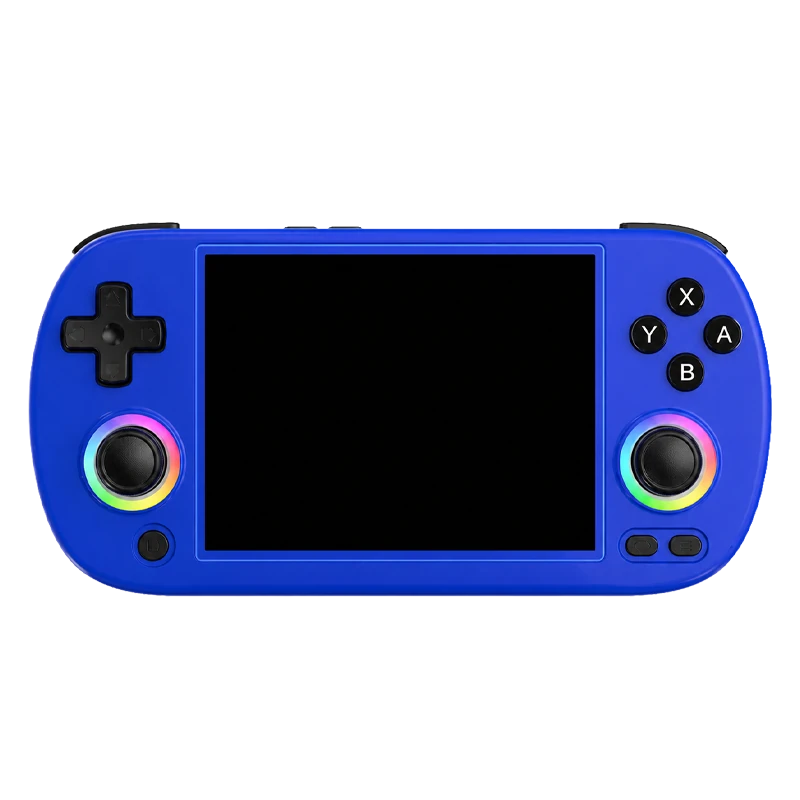 Anbernic RG40XX H ↗ | Portátil horizontal 4″ · 640 × 480 | Confirmar variante en ficha | RG40XX H: pantalla de 4 pulgadas horizontal |
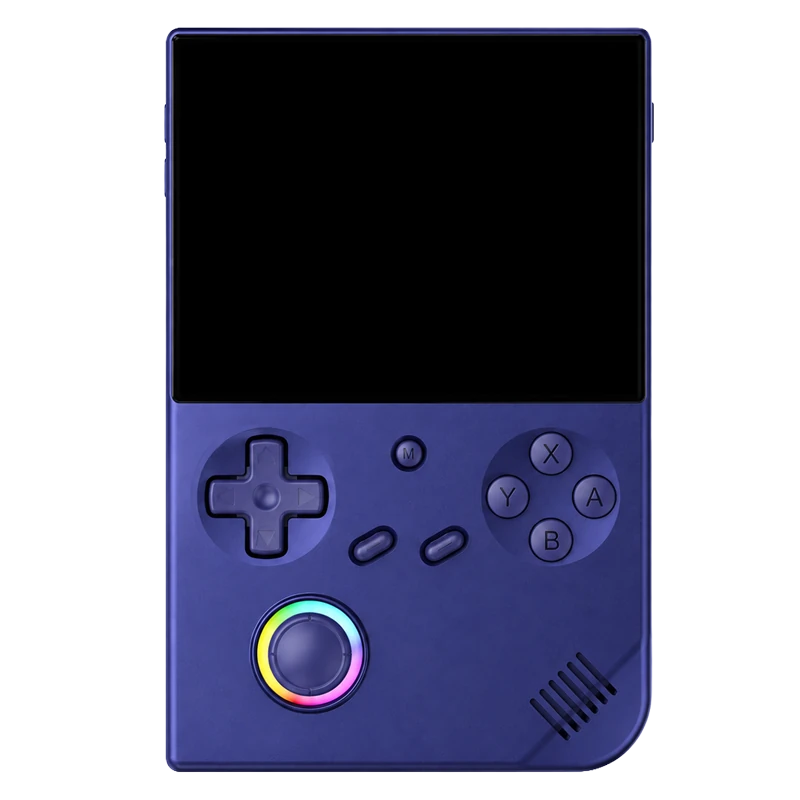 Anbernic RG40XX V ↗ | Portátil vertical 4″ · 640 × 480 | Confirmar variante en ficha | RG40XX V: pantalla de 4 pulgadas vertical |
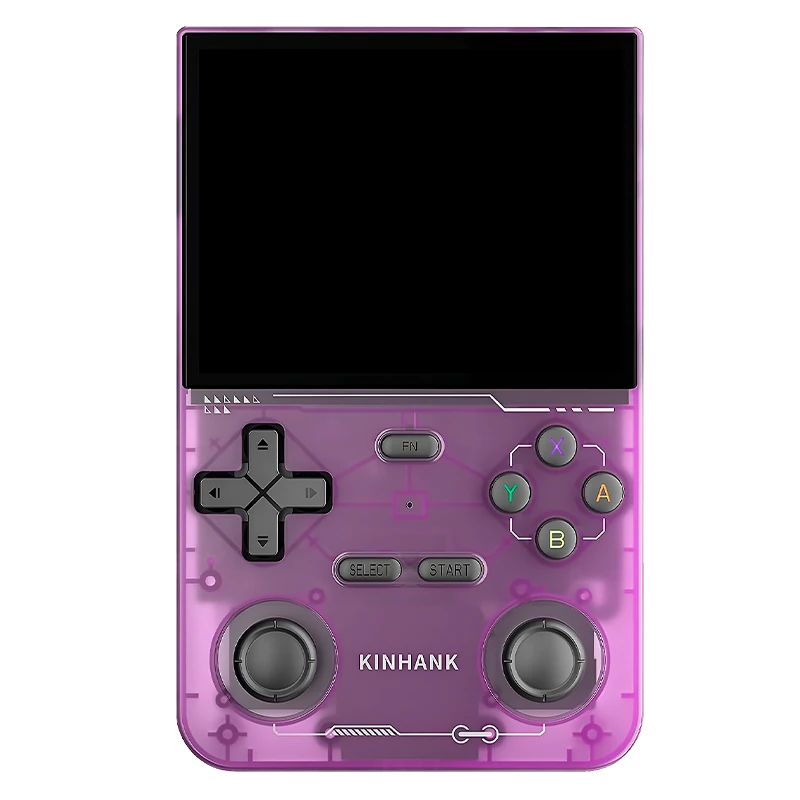 Kinhank K36 ↗ | Consola portátil | Confirmar variante en ficha | K36: identifica sistema y paquete recibido |
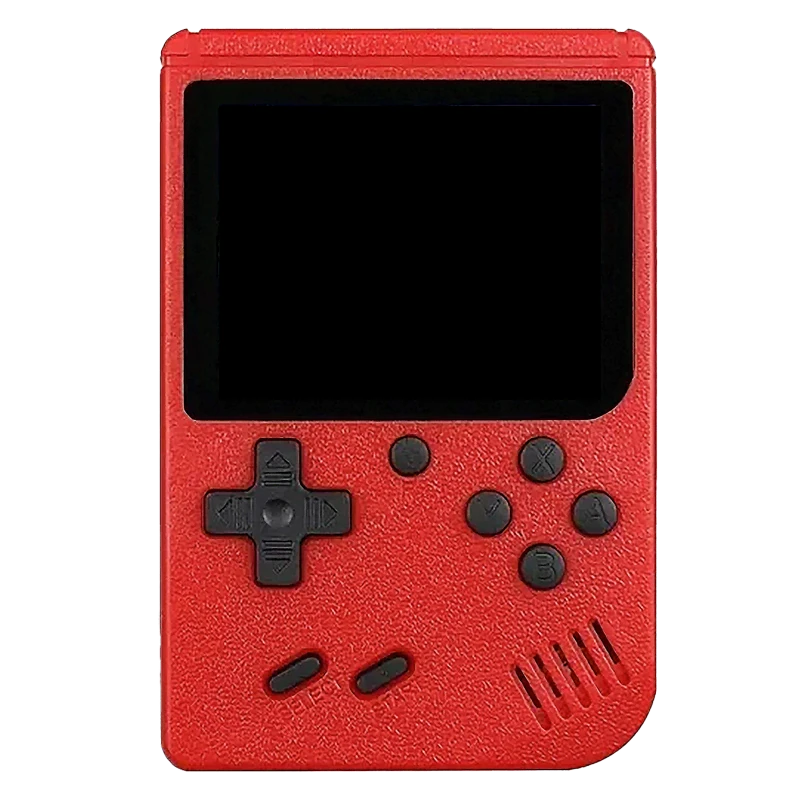 Mini 400 ↗ | Consola portátil | Confirmar variante en ficha | Identifica RNP400 y sus funciones documentadas |
| Miyoo Mini Plus ↗ | Portátil vertical 3,5″ · 640 × 480 | 64 GB | Miyoo Mini Plus: equipo y software por separado |
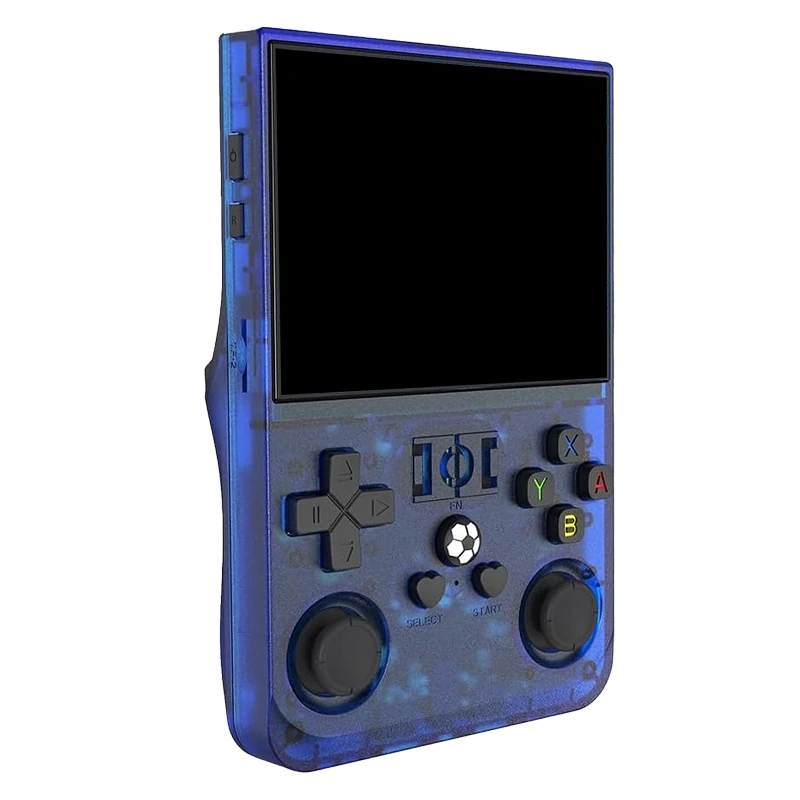 R36 Pro ↗ | Portátil vertical | 128 GB · 64 GB | R36 Pro: compara variante y controles |
| R36S ↗ | Portátil vertical IPS 3,5″ · 640 × 480 | 128 GB · 64 GB | Elige R36S por uso y revisión |
| R43 Pro ↗ | Portátil vertical | 64 GB | R43 Pro: identifica modelo y paquete |
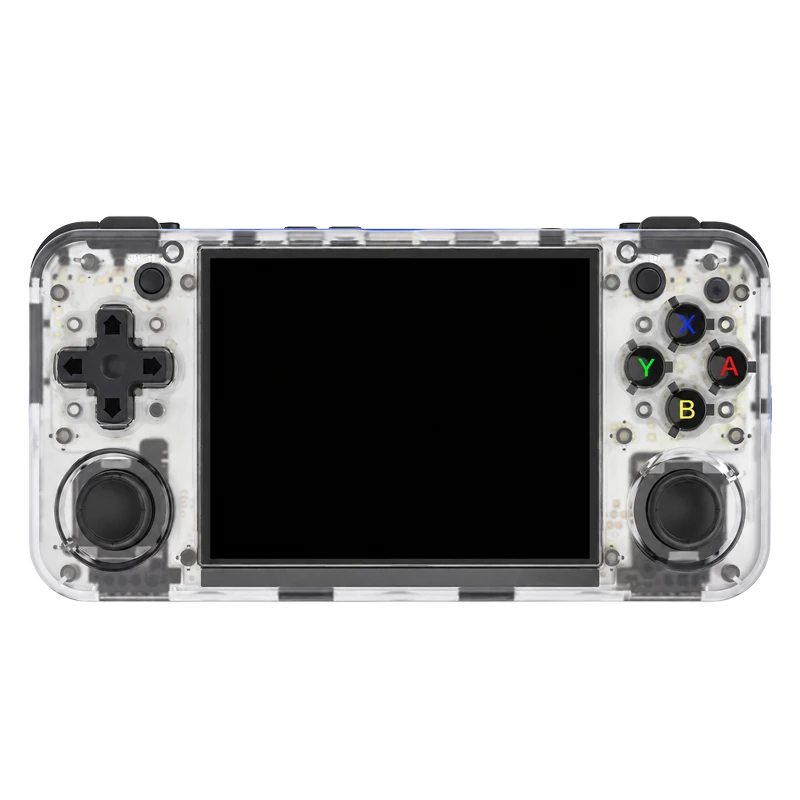 RG35XX H ↗ | Portátil horizontal 3,5″ · 640 × 480 | Confirmar variante en ficha | RG35XX H: controles en formato horizontal |
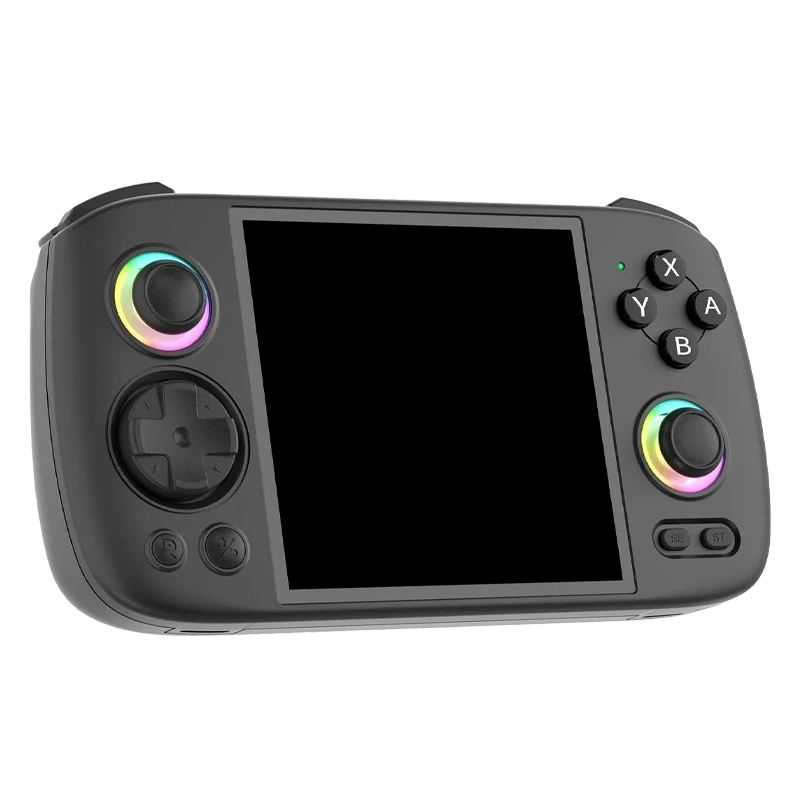 RG Cube ↗ | Portátil Android 3,95″ táctil · 720 × 720 | Confirmar variante en ficha | RG Cube: pantalla cuadrada y Android |
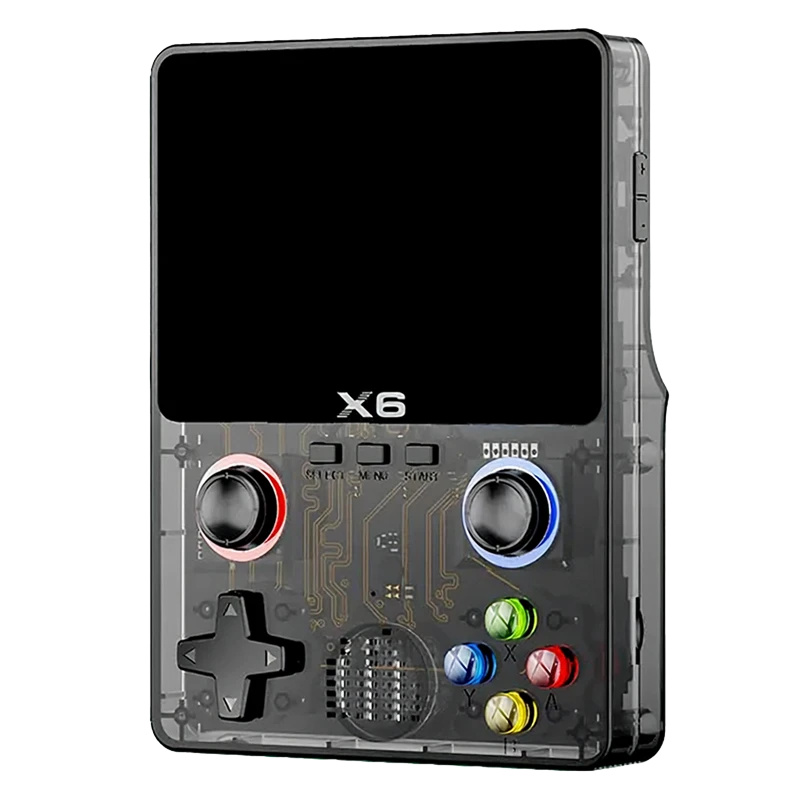 X6 ↗ | Portátil vertical | Confirmar variante en ficha | X6: confirma sistema y almacenamiento |
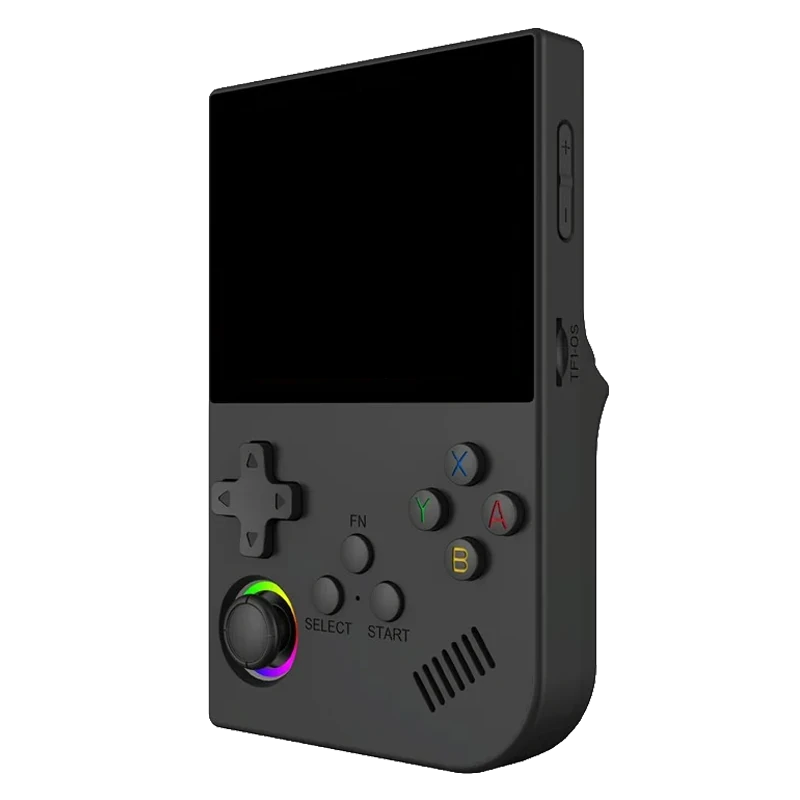 XGB36 ↗ | Portátil vertical | 64 GB | Elige por controles variante y sistema |
¿Ya tienes tu equipo? Abre el centro de inicio y soporte →
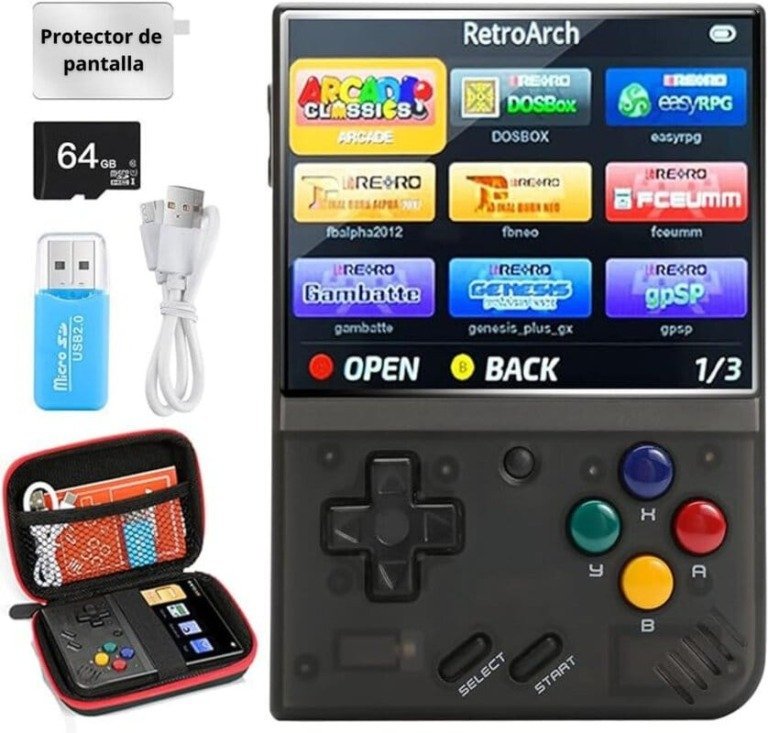
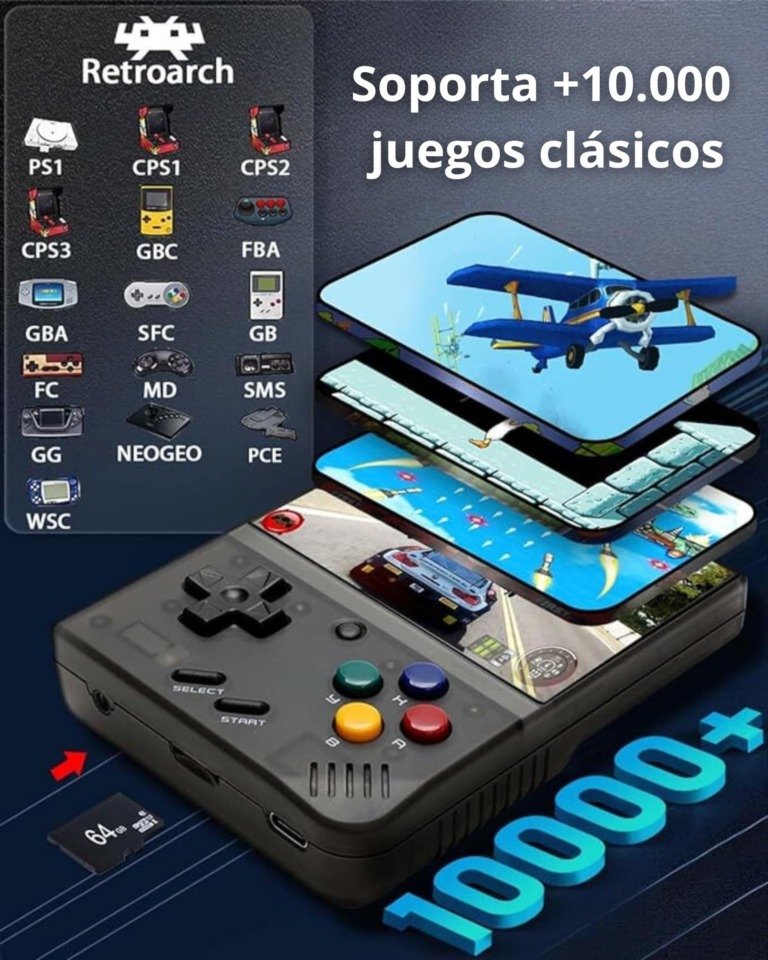
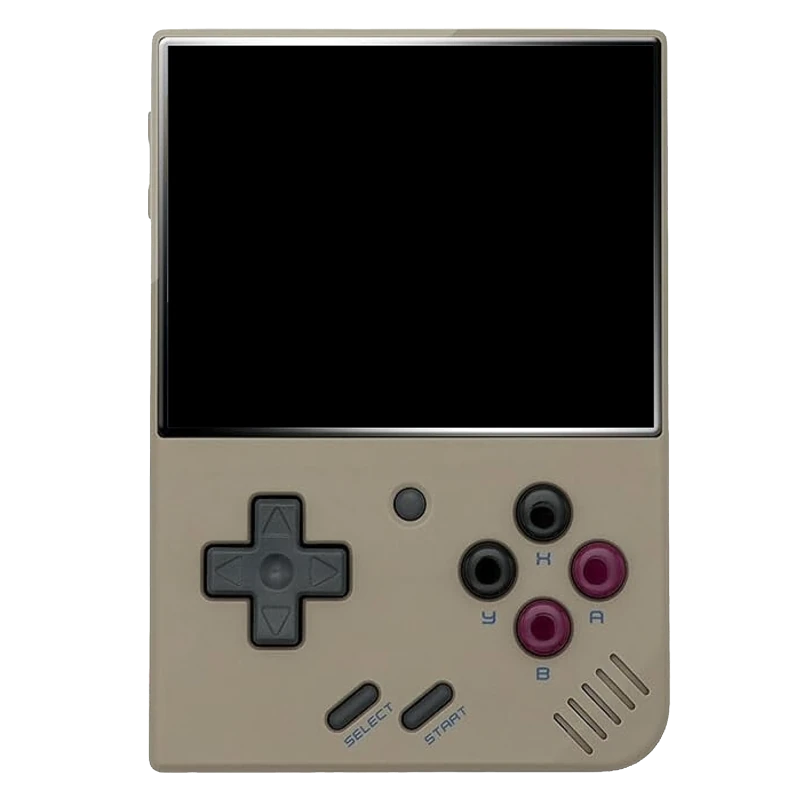
El equipo en imágenes
4 fotos de Miyoo Mini Plus para identificar su formato y aspecto. Son imágenes de catálogo; comprueba la revisión de tu unidad.